<?xml version="1.0" encoding="UTF-8"?>
<feed xmlns="http://www.w3.org/2005/Atom">
    <title>new-designers.com</title>
    <link rel="alternate" type="text/html" href="https://www.new-designers.com/" />
    <link rel="self" type="application/atom+xml" href="https://www.new-designers.com/atom.xml" />
    <link rel="hub" href="http://pubsubhubbub.appspot.com/" />

    <id>tag:www.new-designers.com,2017-11-24:/12</id>
    <updated>2020-09-10T08:18:31Z</updated>
    <subtitle>めざせ生活向上！ライフスタイルを自由に。WindowsやMacintoshのPCトラブルに役立つ情報や生活に役立つ雑記など…</subtitle>
    <generator uri="http://www.sixapart.com/movabletype/">Movable Type</generator>

<entry>
    <title>Windows10 で DirectX 9 が動作しなくなったときの対処方法。ラッパーを使ってOpenGLで動作を試みる</title>
    <link rel="alternate" type="text/html" href="https://www.new-designers.com/2020/08/12093122.html" />
    <id>tag:www.new-designers.com,2020://12.365</id>

    <published>2020-08-12T00:31:22Z</published>
    <updated>2020-09-10T08:18:31Z</updated>

    <summary>DirectX 9 がWindows10（ver 1909以降）で動かなくなったようなので、旧来のアプリケーション（主に3Dゲーム）がプレイできないことがありました。この問題を解決するべく行った対処方法をご紹介いたします。...</summary>
    <author>
        <name>Admin</name>
        
    </author>
    
        <category term="Software" scheme="http://www.sixapart.com/ns/types#category" />
    
        <category term="Windows" scheme="http://www.sixapart.com/ns/types#category" />
    
    <category term="windows" label="Windows" scheme="http://www.sixapart.com/ns/types#tag" />
    
    <content type="html" xml:lang="ja" xml:base="https://www.new-designers.com/">
        <![CDATA[<p>DirectX 9 がWindows10（ver 1909以降）で動かなくなったようなので、旧来のアプリケーション（主に3Dゲーム）がプレイできないことがありました。この問題を解決するべく行った対処方法をご紹介いたします。</p>]]>
        <![CDATA[<p>Windows XPよりWindows7を経ても数多くのアプリケーション（ゲーム等）で使用されてきた「DirectX 9」、Windows10の仕様変更（Ver 1909）によってプログラムが動作しない・停止してしまうようになったようです。DirectX 9を使ったプログラムで、これまで多くの優良ソフトウェアが生まれてます。このまま、それらのソフトウェアを見捨てるのはもったいない。何とかして活用・延命できないかということで対処方法をご紹介します。</p>
<h2>DirectXのOpenGLラッパー導入する</h2>
<p>オープンソースで開発・提供されている「WineD3D for Windows」利用してDirectX 9をOpenGLで動作するように試みてみてください。（ファイルを特定のフォルダーにコピーするだけで、特別に設定が不要で導入しやすい）「WineD3D for Windows」は、DirectX 9の命令ををOpenGLで動作するよう中継してくれるプログラムです。</p>
<h2>手順</h2>
<p><a href="https://fdossena.com/?p=wined3d/index.frag" target="_blank" rel="noopener noreferrer">WineD3D For Windows - Federico Dossena</a></p>
<p>上記サイトから最新版の「WineD3D for Windows」のZIPファイルをダウンロード。（32bit版と64bit版があるので該当するアプリケーションに合わせてください）</p>
<p><strong>ZIPファイルを解凍・展開し、下記のファイルをを各アプリケーションの実行ファイルが格納されたフォルダーにコピーする。</strong><br><span style="color: #ff0000;">警告：これらのファイルを「Windows \ System32」「Windows \ SysWoW64」または「PATH環境変数に含まれるパス」に絶対にコピーしないでください。Windowsが機能しなくなります。</span></p>
<h3>DirectX 8の場合</h3>
<ul>
<li>d3d8.dll</li>
<li>wined3d.dll</li>
</ul>
<h3>DirectX 9の場合</h3>
<ul>
<li>d3d9.dll</li>
<li>wined3d.dll</li>
</ul>
<h3>DirectX 10の場合</h3>
<ul>
<li>d3d10.dll</li>
<li>d3d10core.dll</li>
<li>d3d10_1.dll</li>
<li>wined3d.dll</li>
</ul>
<h3>DirectX 11の場合</h3>
<ul>
<li>d3d11.dll</li>
<li>dxgi.dll</li>
<li>wined3d.dll</li>
</ul>
<h3>DirectX 7以前の場合</h3>
<ul>
<li>ddraw.dll</li>
<li>wined3d.dll</li>
</ul>
<h2>具体例</h2>
<p>具体的にどのような場所にコピーするのかを一例でご説明します。※いずれも通常インストールされていた場合です。</p>
<h3>信長の野望13 天道</h3>
<p>プログラム実行ファイルが格納された「C:\Program Files (x86)\Koei\Nobunaga13」へ「d3d9.dll、wined3d.dll」をコピーします。</p>
<h3>FINAL FANTASY XI</h3>
<p>プログラム実行ファイルが格納された「C:\Program Files (x86)\PlayOnline\SQUARE\FINAL FANTASY XI」へ「d3d9.dll、wined3d.dll」をコピーします。</p>
<h2>備考</h2>
<p>WineD3Dは開発途上であるため、機能しない・カクつく・動作が遅い場合があります。また、古いアプリケーションを機能させるには、少し工夫が必要な場合もあります。</p>
<p>これでDirectX 9が原因で動作しなかったアプリケーションの正常な動作を試みることができます。ただし、これらの導入にあたっては自己責任でおこなってください。何らかの不具合や損失などが発生しても当方では責任を負いません。</p>
<p>参考になれば幸いです。</p>]]>
    </content>
</entry>

<entry>
    <title>PC用TVチューナー（TS抜き含む）の選び方、比較表から選ぶおすすめはコレだ！</title>
    <link rel="alternate" type="text/html" href="https://www.new-designers.com/2019/05/29041436.html" />
    <id>tag:www.new-designers.com,2019://12.363</id>

    <published>2019-05-28T19:14:36Z</published>
    <updated>2019-06-08T07:42:33Z</updated>

    <summary>パソコン用のテレビチューナーは数あれど、結局のところどれがおすすめで、どれか買いなのか。初めてPC用TVチューナーを導入する方は何を選べばいいのか悩みますよね？今回は、TVチューナーの選び方とおすすめ製品（TS抜き含む）をまとめてみたのでご紹介します。...</summary>
    <author>
        <name>Admin</name>
        
    </author>
    
        <category term="Software" scheme="http://www.sixapart.com/ns/types#category" />
    
    <category term="ios" label="iOS" scheme="http://www.sixapart.com/ns/types#tag" />
    <category term="stationtvx" label="StationTV X" scheme="http://www.sixapart.com/ns/types#tag" />
    <category term="windows" label="windows" scheme="http://www.sixapart.com/ns/types#tag" />
    <category term="windows" label="Windows" scheme="http://www.sixapart.com/ns/types#tag" />
    <category term="xit" label="xit" scheme="http://www.sixapart.com/ns/types#tag" />
    <category term="xit" label="Xit" scheme="http://www.sixapart.com/ns/types#tag" />
    
    <content type="html" xml:lang="ja" xml:base="https://www.new-designers.com/">
        <![CDATA[<p>パソコン用のテレビチューナーは数あれど、結局のところどれがおすすめで、どれか買いなのか。初めてPC用TVチューナーを導入する方は何を選べばいいのか悩みますよね？今回は、TVチューナーの選び方とおすすめ製品（TS抜き含む）をまとめてみたのでご紹介します。</p>]]>
        <![CDATA[<h2>PCにTVチューナーを導入するメリットとは？</h2>
<p>本題に入る前に導入のメリットについて簡単に説明します。</p>
<ul>
<li>PCでテレビ番組が視聴・録画できる</li>
<li>録画管理が楽でよい（マウス操作）</li>
<li>著作権保護の信号の解除（無効化）ができる機器がある</li>
<li>チューナー機器の増設で同時に視聴・録画できる本数を増やせる（対応機器のみ）</li>
<li>持ち運びができる（ノートPCでも視聴・録画が可能、対応機器のみ）</li>
</ul>
<p>特記するべきところは、「著作権保護の信号の解除（無効化）ができる機器がある」てところですね。いわゆる「TS抜き」というやつ。信号を解除していまうので録画番組の「ダビング・コピーの制約が無制限」「別ソフトウェアでの動画編集が可能になる」ってことですね。（※CATVやBS・CSの有料チャンネルを無料化することではない）</p>
<p>つまりは、信号がない状態にすることで、自由度が増し、著作権保護のCPRM技術に対応していないメディア（CD-R／DVD-R／USBなど）へのコピーや、CPRM技術非対応プレイヤーでも再生が可能になります。ただ、TS抜きできる製品は「上級者向け製品」なので、それにメリットを感じない方は著作権保護対応の「一般向け製品」を使うことをおすすめします。</p>
<h2>PC用TVチューナーの選定で注意するべき点</h2>
<p>ここからが本題。まずはPC用TVチューナーを選ぶうえで、次のことを考えておきましょう。</p>
<ul>
<li>機器のタイプと取り付け方法（内臓型／外付け型／その他）</li>
<li>地上波・BS・CSなどの各種電波への対応</li>
<li>搭載チューナー数</li>
<li>同時視聴の番組数</li>
<li>同時録画の番組数</li>
<li>TS抜きの有無（著作権保護の信号の解除）</li>
<li>付属ソフトウェアの有無</li>
<li>付属B-CASカードの有無</li>
</ul>
<h2>機器のタイプと取り付け方法（内蔵型／外付け型／その他）</h2>
<p>PC用TVチューナーは、取り付けのタイプで分けると、主に内蔵型の「PCI-Expressカード接続タイプ」、外付け型の「USB接続タイプ」2種類あります。</p>
<h3>内蔵型</h3>
<p>内蔵型の「PCI-Expressカード接続タイプ」はPCの内部の拡張スロットに接続するもので主にWindowsデスクトップパソコンに対応し、ノートパソコンには非対応。PCの内部のマザーボードに取り付けるため、PCケースの大きさや拡張スロットの空きを購入前に確認しておく必要があります。（例：スリムケースPCにはロープロファイル対応が必要）。外付けの様にPC周りに配置する必要がないため、スッキリとまとめたいかたにおすすめです。</p>
<h3>外付け型</h3>
<p>外付け型の「USB接続タイプ」はWindowsだけでなくMac OSにも対応したものがあります。また、外付けなので容易に扱え、初級者にも扱いやすいメリットがあります。「据え置きタイプ」と「モバイルタイプ」の2種があります。</p>
<p>据え置きタイプはアンテナケーブルを常時繋いでおく形態で、安定した電波を受信することにより映像の安定性に優れます。基本的にはUSBから電源供給源としますが、なかには電源アダプターを必要とするのケースがあります。そのため、コンセントやアンテナケーブル配線周りにも配慮する必要があります。</p>
<p>モバイルタイプは移動端末向けの製品で受信機内蔵のコードレスタイプ。外出先や移動中にテレビを見たい方におすすめのTVチューナーです。受信電波は地上フルセグ・地上ワンセグに制限されます。電波状態によって映像が乱れることがあります。</p>
<h3>その他</h3>
<p>その他、本機が独立しており、無線LANなどのネットワークを利用し、PCだけでなくスマートフォンやタブレットなど携帯移動端末でもリモート視聴（録画・再生）できる「ワイヤレスTVチューナー」もあります。</p>
<h2>地上波・BS・CSなどの各種電波への対応</h2>
<p>TVチューナーの地上波・BS・110度CS・CATVへの対応の有無（特にCATVについては機器のメーカーサイト等の確認しておきましょう）。USB接続の小型端末機器の場合は、地上フルセグ・地上ワンセグへの対応の有無。</p>
<h2>搭載チューナー数</h2>
<p>搭載されているチューナーの数。同時に処理できる視聴や録画の番組数に影響します。</p>
<p>例えば、搭載されているチューナーが1つの製品なら録画できる番組は1つ、また録画中の視聴は録画している番組に制限される。搭載チューナーが2つなら同時に2つの映像処理が可能なため、同時に録画できる番組数は2つになる。また同時録画中の視聴は録画している番組のうちいずれか一方に制限される。つまり搭載チューナーが2つ以上の製品なら一般的な「録画対応テレビ」や「デッキ型レコーダー」のW録画や裏番組録画と同等なことが可能です。</p>
<h2>同時視聴の番組数</h2>
<p>搭載チューナー数に依存しますが基本的には1つの視聴のみ可能。上級者向け製品には、視聴ソフトウェアの設定することによって最大8番組まで可能なものがあります。</p>
<h2>同時録画の番組数</h2>
<p>搭載チューナー数に依存します。機器によっては同機種を増設することで同時に録画できる番組数を増やすことができます。</p>
<h2>TS抜きの有無（著作権保護の信号の解除）</h2>
<p>上級者向けの「TS抜きのできるTVチューナー」は「著作権保護の信号の解除（無効化）」ができます（対象機種は下記表参照）。</p>
<h2>付属ソフトウェアの有無</h2>
<p>一般向け製品には専用ソフトウェアが付属しています。上級者向け製品の「TS抜きのできるTVチューナー」には基本的にソフトウェアの付属はありません（インタネット上で配布されているソフトウェア「TVtest」、メーカー提供のドライバー群「Bondriver」「RegisterFilter」等を環境に合わせて導入する必要があります）。</p>
<h2>付属B-CASカードの有無</h2>
<p>一般向け製品にはB-CASカードが付属しています。上級者向け製品の「TS抜きのできるTVチューナー」には基本的にB-CASカードの付属はありません（B-CASカードは自身で用意する必要があります。B-CASカードスロットのない製品については別途にB-CAS対応ICカードリーダーが必要となります）。</p>
<h2>内蔵型「PCI-Expressカード接続タイプ」のTVチューナーの一覧</h2>
<p>PCI-Expressカード接続タイプのTVチューナーは、主にWindows OS向けの製品。基本的には発売日が新しい製品の方が改良されており機能面で優れる。旧製品は中古市場なら比較的安価に入手が可能だが最新OSなどに対応できなくなる場合があるので注意が必要です。</p>
<p>下記表は、「地上波／BS・CS110度」の3波に対応したおすすめ製品をリストアップして発売日（降順）で並べたものです。なお、表に記載した視聴・録画・再生については1つ機器における最大値または目安値。※CATV対応については各自でメーカーサイトなどをご確認ください。※表は横スクロールが可能です。※実売価格については型番のリンクを参照ください。</p>
<table>
<tbody>
<tr>
<th>おすすめ度</th>
<th>型番</th>
<th>メーカー</th>
<th>チューナー</th>
<th>視聴</th>
<th>録画</th>
<th><span>再生</span></th>
<th>TS抜き</th>
<th>付属ソフトウェア</th>
<th>付属B-CASカード</th>
<th>地上波／BS・CSのアンテナ接続</th>
<th>BS・CSアンテナへの電源供給機能</th>
<th>ロープロファイル</th>
<th>対応OS</th>
<th>発売日</th>
<th>備考</th>
</tr>
<tr>
<td class="ranking-star">3</td>
<td><a href="https://amzn.to/2HGAYDd" target="_blank" rel="noopener noreferrer">PX-MLT5PE</a></td>
<td>PLEX</td>
<td>5</td>
<td>5</td>
<td>5</td>
<td>-</td>
<td>可</td>
<td>なし</td>
<td>なし（B-CASスロットあり）</td>
<td>F型コネクタ／分派タイプ各1基</td>
<td><span>なし</span></td>
<td>対応</td>
<td>Windows 7-10、CentOS 6-7、Debian 8-9、Ubuntu 14-18</td>
<td>2019年1月</td>
<td>上級者向け</td>
</tr>
<tr>
<td class="ranking-star">5</td>
<td><a href="https://amzn.to/2KawEh8" target="_blank" rel="noopener noreferrer">XIT-BRD100W</a></td>
<td>ピクセラ</td>
<td>2</td>
<td>1</td>
<td>2</td>
<td>1</td>
<td>-</td>
<td>Xit</td>
<td>miniB-CAS（赤）</td>
<td>F型コネクタ／混合タイプ1基</td>
<td><span>あり</span></td>
<td>対応</td>
<td>Windows 7-10</td>
<td>2018年6月<span></span></td>
<td>対応機種との2枚利用で最大4番組の録画に対応</td>
</tr>
<tr>
<td class="ranking-star">3</td>
<td><a href="https://amzn.to/2KcluIH" target="_blank" rel="noopener noreferrer">DTV02-5T-P</a></td>
<td>e-better</td>
<td>5</td>
<td>5</td>
<td>5</td>
<td>-</td>
<td>可</td>
<td>なし</td>
<td>なし（B-CASスロットあり）</td>
<td>F型コネクタ／混合タイプ1基</td>
<td><span>なし</span></td>
<td>対応</td>
<td>Windows 7-10</td>
<td>2018年5月</td>
<td>上級者向け</td>
</tr>
<tr>
<td class="ranking-star">3</td>
<td><a href="https://amzn.to/2K4NDBw" target="_blank" rel="noopener noreferrer">PX-Q3PE4</a></td>
<td>PLEX</td>
<td>8（※）</td>
<td>8（※）</td>
<td>8（※）</td>
<td>-</td>
<td>可</td>
<td>なし</td>
<td>なし（B-CASスロットあり）</td>
<td>F型コネクタ／分派タイプ各1基</td>
<td><span>なし</span></td>
<td>対応</td>
<td>Windows 7-10、CentOS 6-7、Debian 8-9、Ubuntu 14-18</td>
<td>2017年9月</td>
<td>上級者向け。※地上x4／BS・CSx4</td>
</tr>
<tr>
<td class="ranking-star">2</td>
<td><a href="https://amzn.to/2WvbzVc" target="_blank" rel="noopener noreferrer">PX-W3PE4</a></td>
<td>PLEX</td>
<td>4（※）</td>
<td>4（※）</td>
<td>4（※）</td>
<td>-</td>
<td>可</td>
<td>なし</td>
<td>なし（B-CASスロットあり）</td>
<td>F型コネクタ／分派タイプ各1基</td>
<td><span>なし</span></td>
<td>対応</td>
<td>Windows 7-10、CentOS 6-7、Debian 8-9、Ubuntu 14-18</td>
<td>2017年4月</td>
<td>上級者向け。※地上x2／BS・CSx2</td>
</tr>
<tr>
<td class="ranking-star">3.5</td>
<td><a href="https://amzn.to/2wpcAj9" target="_blank" rel="noopener noreferrer">SK-MTVPCIE3</a></td>
<td>SKNET</td>
<td>3</td>
<td>3</td>
<td>3</td>
<td>5</td>
<td>-</td>
<td>MonsterTV</td>
<td>miniB-CAS（赤）</td>
<td>F型コネクタ／分派タイプ各1基</td>
<td><span>なし</span></td>
<td>非対応</td>
<td>Windows 7-10</td>
<td>2016年12月<span></span></td>
<td>CS110度の視聴・録画はver1.07以降で対応</td>
</tr>
<tr>
<td class="ranking-star">4.5</td>
<td><a href="https://amzn.to/30PEYsv" target="_blank" rel="noopener noreferrer">PIX-DT460</a></td>
<td>ピクセラ</td>
<td>2</td>
<td>1</td>
<td>2</td>
<td>1</td>
<td>-</td>
<td>StationTV X</td>
<td>miniB-CAS（赤）</td>
<td>F型コネクタ／混合タイプ1基</td>
<td><span>あり</span></td>
<td>対応</td>
<td>Windows 7-10</td>
<td>2015年9月</td>
<td>対応機種との2枚利用で最大4番組の録画に対応</td>
</tr>
<tr>
<td class="ranking-star">3</td>
<td><a href="https://amzn.to/30RP7os" target="_blank" rel="noopener noreferrer">PX-Q3PE</a></td>
<td>PLEX</td>
<td>8（※1）</td>
<td>8（※1）</td>
<td>8（※1）</td>
<td>-</td>
<td>可</td>
<td>なし</td>
<td>なし（B-CASスロットなし※2）</td>
<td>F型コネクタ／分派タイプ各1基</td>
<td><span>あり</span></td>
<td>対応</td>
<td>Windows 7-10、CentOS 6-7、Debian 8-9、Ubuntu 14-18</td>
<td>2013年6月</td>
<td>上級者向け。※1 地上x4／BS・CSx4 ※2 B-CAS対応ICカードリーダーが別途必要</td>
</tr>
<tr>
<td class="ranking-star">4.5</td>
<td><a href="https://amzn.to/2WblmAv" target="_blank" rel="noopener noreferrer">PIX-DT260</a></td>
<td>ピクセラ</td>
<td>2</td>
<td>1</td>
<td>2</td>
<td>1</td>
<td>-</td>
<td>StationTV X</td>
<td>miniB-CAS（赤）</td>
<td>F型コネクタ／分派タイプ各1基</td>
<td>あり</td>
<td>対応</td>
<td>Windows 7-10</td>
<td>2012年12月</td>
<td>対応機種との2枚利用で最大4番組の録画に対応</td>
</tr>
<tr>
<td class="ranking-star">1</td>
<td><a href="https://amzn.to/2W7Rkxv" target="_blank" rel="noopener noreferrer">GV-MVP/XS3</a></td>
<td>IODATA</td>
<td>1</td>
<td>1</td>
<td>1</td>
<td>1</td>
<td>-</td>
<td>mAgicTV Digital</td>
<td>miniB-CAS（赤）</td>
<td>F型コネクタ／混合タイプ1基</td>
<td>なし</td>
<td>対応</td>
<td>Windows 7-10</td>
<td>2012年10月</td>
<td>対応機種との複数枚利用で最大8番組の録画に対応</td>
</tr>
<tr>
<td class="ranking-star">1</td>
<td><a href="https://amzn.to/2wphEnk" target="_blank" rel="noopener noreferrer">SK-MTVP3S</a></td>
<td>SKNET</td>
<td>1</td>
<td>1</td>
<td>1</td>
<td>1</td>
<td>-</td>
<td>MonsterTV</td>
<td>miniB-CAS（赤）</td>
<td>F型コネクタ／分派タイプ各1基</td>
<td>なし</td>
<td>非対応</td>
<td>Windows 7-8</td>
<td>2012年3月</td>
<td>Windows 10での動作事例あり</td>
</tr>
<tr>
<td class="ranking-star">2</td>
<td><a href="https://amzn.to/2HIo081" target="_blank" rel="noopener noreferrer">GV-MVP/XS2W</a></td>
<td>IODATA</td>
<td>2</td>
<td>1</td>
<td>2</td>
<td>1</td>
<td>-</td>
<td>mAgicTV Digital</td>
<td>miniB-CAS（赤）</td>
<td>F型コネクタ／分派タイプ各1基</td>
<td>なし</td>
<td>非対応</td>
<td>Windows 7-10</td>
<td>2011年6月</td>
<td>対応機種との複数枚利用で最大8番組の録画に対応</td>
</tr>
<tr>
<td class="ranking-star">1</td>
<td><a href="https://amzn.to/2HInBCx" target="_blank" rel="noopener noreferrer">GV-MVP/XS2</a></td>
<td>IODATA</td>
<td>1</td>
<td>1</td>
<td>1</td>
<td>1</td>
<td>-</td>
<td>mAgicTV Digital</td>
<td>miniB-CAS（赤）</td>
<td>F型コネクタ／混合タイプ1基</td>
<td>なし</td>
<td>対応</td>
<td>Windows 7-10</td>
<td>2011年6月</td>
<td>対応機種との複数枚利用で最大8番組の録画に対応</td>
</tr>
<tr>
<td class="ranking-star">3.5</td>
<td><a href="https://amzn.to/2wpedgL" target="_blank" rel="noopener noreferrer">PIX-DT230-PE0</a></td>
<td>ピクセラ</td>
<td>2</td>
<td>1</td>
<td>2</td>
<td>1</td>
<td>-</td>
<td>StationTV X</td>
<td>B-CAS（赤）</td>
<td>F型コネクタ／混合タイプ1基</td>
<td><span>あり</span></td>
<td>対応</td>
<td>Windows 7-10</td>
<td>2010年6月</td>
<td>対応機種との2枚利用で最大4番組の録画に対応</td>
</tr>
<tr>
<td class="ranking-star">2</td>
<td><a href="https://amzn.to/30YWcE2" target="_blank" rel="noopener noreferrer">GV-MVP/XSW</a></td>
<td>IODATA</td>
<td>2</td>
<td>1</td>
<td>2</td>
<td>1</td>
<td>-</td>
<td>mAgicTV Digital</td>
<td>B-CAS（赤）</td>
<td>F型コネクタ／分派タイプ各1基</td>
<td>なし</td>
<td>非対応</td>
<td>Windows 7-10</td>
<td>2010年6月</td>
<td>対応機種との複数枚利用で最大8番組の録画に対応</td>
</tr>
<tr>
<td class="ranking-star">1</td>
<td><a href="https://amzn.to/2WcxCk8" target="_blank" rel="noopener noreferrer">GV-MVP/XS</a></td>
<td>IODATA</td>
<td>1</td>
<td>1</td>
<td>1</td>
<td>1</td>
<td>-</td>
<td>mAgicTV Digital</td>
<td>B-CAS（赤）</td>
<td>F型コネクタ／混合タイプ1基</td>
<td>なし</td>
<td>非対応</td>
<td>Windows 7-10</td>
<td>2010年6月</td>
<td>対応機種との複数枚利用で最大8番組の録画に対応</td>
</tr>
</tbody>
</table>
<p>PCI-Expressカード接続タイプの中でのおすすめ製品は、一般向けなら「ピクセラ社製品」。最新機種の「<a href="https://amzn.to/2KawEh8" target="_blank" rel="noopener noreferrer">XIT-BRD100W</a>」をはじめ、前世代の「<a href="https://amzn.to/30PEYsv" target="_blank" rel="noopener noreferrer">PIX-DT460</a>」「<a href="https://amzn.to/2WblmAv" target="_blank" rel="noopener noreferrer">PIX-DT260</a>」「<a href="https://amzn.to/2wpedgL" target="_blank" rel="noopener noreferrer">PIX-DT230-PE0</a>」、これらはTS抜き対応製品ではないが、BS・CSアンテナへの電源供給機能があることや同型機種（対応機種）の2枚での運用で最大4番組録画まで拡張できること、さらに、上記表には記載していないが「DVD-R／Blu-ray／SDカード」などのメディアへの書き出し機能、任意キーワードによる「おまかせ録画」もできること。また、Digital MediaServer機能を使えばホームネットワイク内へ録画番組をストリーミング配信できる（他のPCやPS3・PS4などの機器でで録画した番組の再生ができる）、が推薦のポイント。</p>
<p>ただ、上記はあくまでも筆者の主観なので、もちろん他の製品が劣っているというわけではないです。例えばSKNET社製品「<a href="https://amzn.to/2wpcAj9" target="_blank" rel="noopener noreferrer">SK-MTVPCIE3</a>」は、一般向け市販TVチューナーの中で同時録画・同時視聴共に多く魅力的な製品。さらに、上級者向けの「TS抜き対応」製品を含めるならPLEX社製品がダントツの性能を誇るのだから。（※TS抜き対応機器はPLEX社以外にも数社ありますが、規格や導入難易度を考慮し割愛いたしました。ご理解ください）</p>
<p>※TS抜きに対応する機器における「視聴・録画・セットアップ方法」ついては割愛させていただきます。「<a href="https://sites.google.com/site/tsnukituner/home" target="_blank" rel="nofollow noopener noreferrer">外部サイト</a>」を参照ください。</p>
<h2>外付け型「USB接続タイプ」のTVチューナーの一覧</h2>
<p>PCI-Expressカードよりも取り付けが容易で初級者でも扱いやすい。なお、アンテナ接続は、有線（地上波／BS・CS110度）に接続するものと、受信機内臓（地上波フルセグ・地上波ワンセグ）のものがあります。現在でも販売・サポートをしているメーカーのものを主にお勧め製品を紹介します。</p>
<p>※CATV対応については各自でメーカーサイトなどをご確認ください。※表は横スクロールが可能です。※実売価格については型番のリンクを参照ください。</p>
<table>
<tbody>
<tr>
<th>おすすめ度</th>
<th>型番</th>
<th>メーカー</th>
<th>チューナー</th>
<th>視聴</th>
<th>録画</th>
<th><span>再生</span></th>
<th>TS抜き</th>
<th>付属ソフトウェア</th>
<th>付属B-CASカード</th>
<th>地上波／BS・CSのアンテナ接続</th>
<th>BS・CSアンテナへの電源供給機能</th>
<th>電源</th>
<th>USB規格</th>
<th>対応OS</th>
<th>発売日</th>
<th>備考</th>
</tr>
<tr>
<td class="ranking-star">5</td>
<td><a href="https://amzn.to/2HKs5Zu" target="_blank" rel="noopener noreferrer">XIT-BRK100W</a></td>
<td>ピクセラ</td>
<td>2</td>
<td>1</td>
<td>2</td>
<td>1</td>
<td>-</td>
<td>Xit</td>
<td>B-CAS（赤）</td>
<td>F型コネクタ／混合タイプ1基</td>
<td>なし</td>
<td>USBバスパワー</td>
<td>2.0</td>
<td>Windows 7-10</td>
<td>2018年7月</td>
<td></td>
</tr>
<tr>
<td class="ranking-star">3</td>
<td><a href="https://amzn.to/2IdIgxq" target="_blank" rel="noopener noreferrer">GV-MVP/AZ</a></td>
<td>IODATA</td>
<td>1</td>
<td>1</td>
<td>1</td>
<td>1</td>
<td>-</td>
<td>mAgicTV 10</td>
<td>mini-B-CAS（赤）</td>
<td>F型コネクタ／混合タイプ1基</td>
<td>なし</td>
<td>USBバスパワー</td>
<td>2.0</td>
<td>Windows 10</td>
<td>2018年5月</td>
<td></td>
</tr>
<tr>
<td class="ranking-star">3</td>
<td><a href="https://amzn.to/2WvEeKD" target="_blank" rel="noopener noreferrer">PX-Q1UD</a></td>
<td>PLEX</td>
<td>4（※1）</td>
<td>4（※1）</td>
<td>4（※1）</td>
<td>-</td>
<td>可</td>
<td>-</td>
<td>なし（B-CASスロットなし※2）</td>
<td>F型コネクタ／地上波1基</td>
<td>なし</td>
<td>USBバスパワー</td>
<td>2.0</td>
<td>Windows 7-10、CentOS 6-7、Debian 8-9、Ubuntu 14-18</td>
<td>2018年2月</td>
<td>上級者向け。 ※1 地上x4 ※2 B-CAS対応ICカードリーダーが別途必要</td>
</tr>
<tr>
<td class="ranking-star">4</td>
<td><a href="https://amzn.to/2Id5uUn" target="_blank" rel="noopener noreferrer">XIT-STK100</a></td>
<td>ピクセラ</td>
<td>1</td>
<td>1</td>
<td>1</td>
<td>1</td>
<td>-</td>
<td>Xit</td>
<td>-</td>
<td>内臓／地上波フルセグ</td>
<td>-</td>
<td>USBバスパワー</td>
<td>2.0</td>
<td>Windows 7-10、Android 4.2-8.0、Mac OS X 10.10-10.14</td>
<td>2018年2月</td>
<td>スティック型モバイルTVチューナー ※Androidの場合はUSBホスト機能対応端末のみ</td>
</tr>
<tr>
<td class="ranking-star">5</td>
<td><a href="https://amzn.to/2YYLkUA" target="_blank" rel="noopener noreferrer">PIX-DT195W</a></td>
<td>ピクセラ</td>
<td>2</td>
<td>1</td>
<td>2</td>
<td>1</td>
<td>-</td>
<td>Xit</td>
<td>B-CAS（赤）</td>
<td>F型コネクタ／混合タイプ1基</td>
<td>なし</td>
<td>USBバスパワー</td>
<td>2.0</td>
<td>Mac OS X 10.9-10.14</td>
<td>2017年8月</td>
<td></td>
</tr>
<tr>
<td class="ranking-star">3</td>
<td><a href="https://amzn.to/2Z7WWF9" target="_blank" rel="noopener noreferrer">PIX-DT300N</a></td>
<td>ピクセラ</td>
<td>1</td>
<td>1</td>
<td>1（※）</td>
<td>1</td>
<td>-</td>
<td>Xit</td>
<td>-</td>
<td>内臓／地上波ワンセグ</td>
<td>-</td>
<td>USBバスパワー</td>
<td>2.0</td>
<td>Windows 7-10、Android 4.2-8.0</td>
<td>2017年8月</td>
<td>スティック型モバイルTVチューナー ※Androidの場合はUSBホスト機能対応端末のみ ※録画機能はWindows OSのみ対応</td>
</tr>
<tr>
<td class="ranking-star">2</td>
<td><a href="https://amzn.to/2I47bVk" target="_blank" rel="noopener noreferrer">PX-S1UD V2.0 Plus</a></td>
<td>PLEX</td>
<td>1（※1）</td>
<td>1（※1）</td>
<td>1（※1）</td>
<td>-</td>
<td>可</td>
<td>なし</td>
<td>なし（B-CASスロットなし ※2）</td>
<td>F型コネクタ／地上波1基</td>
<td>-</td>
<td>USBバスパワー</td>
<td>2.0</td>
<td>Windows 7-10、CentOS 6-7、Debian 8-9、Ubuntu 14-18</td>
<td>2017年6月</td>
<td>※1 地上波のみ ※2 B-CAS対応ICカードリーダーが別途必要 ※外部アンテナ付属</td>
</tr>
<tr>
<td class="ranking-star">2</td>
<td><a href="https://amzn.to/2XxnW0k" target="_blank" rel="noopener noreferrer">GT-S270</a></td>
<td>MyGica</td>
<td>1（※）</td>
<td>1（※）</td>
<td>1（※）</td>
<td>-</td>
<td>可</td>
<td>TotalMedia</td>
<td>なし（B-CASスロットなし）</td>
<td>F型コネクタ／地上波1基</td>
<td>-</td>
<td>USBバスパワー</td>
<td>2.0</td>
<td>Windows 7-10</td>
<td>2017年6月</td>
<td>※1 地上波のみ ※付属ソフトウェアでは地上ワンセグのみ対応 ※ 地上波フルセグ及びTS抜きには別途対応が必要 ※外部アンテナ付属</td>
</tr>
<tr>
<td class="ranking-star">3</td>
<td><a href="https://amzn.to/2JSE09D" target="_blank" rel="noopener noreferrer">PX-Q3U4</a></td>
<td>PLEX</td>
<td>8（※）</td>
<td>8（※）</td>
<td>8（※）</td>
<td>-</td>
<td>可</td>
<td>なし</td>
<td>なし（B-CASスロットあり）</td>
<td>F型コネクタ／分派タイプ各1基</td>
<td>なし</td>
<td>ACアダプタ</td>
<td>2.0</td>
<td>Windows 7-10、CentOS 6-7、Debian 8-9、Ubuntu 14-18</td>
<td>2017年1月</td>
<td>上級者向け。<span>※地上x4／BS・CSx4</span></td>
</tr>
<tr>
<td class="ranking-star">3</td>
<td><a href="https://amzn.to/2I0SiTn" target="_blank" rel="noopener noreferrer">PX-W3U4</a></td>
<td>PLEX</td>
<td>4（※）</td>
<td>4（※）</td>
<td>4（※）</td>
<td>-</td>
<td>可</td>
<td>なし</td>
<td>なし（B-CASスロットあり）</td>
<td>F型コネクタ／分派タイプ各1基</td>
<td>なし</td>
<td>ACアダプタ</td>
<td>2.0</td>
<td>Windows 7-10、CentOS 6-7、Debian 8-9、Ubuntu 14-18</td>
<td>2016年12月</td>
<td>上級者向け。<span>※地上x2／BS・CSx2</span></td>
</tr>
<tr>
<td class="ranking-star">4</td>
<td><a href="https://amzn.to/315ZLIn" target="_blank" rel="noopener noreferrer">PIX-DT295W</a></td>
<td>ピクセラ</td>
<td>2</td>
<td>1</td>
<td>2</td>
<td>1</td>
<td>-</td>
<td>StationTV X</td>
<td>B-CAS（赤）</td>
<td>F型コネクタ／混合タイプ1基</td>
<td>なし</td>
<td>USBバスパワー</td>
<td>2.0</td>
<td>Windows 7-10</td>
<td>2016年7月</td>
<td></td>
</tr>
<tr>
<td class="ranking-star">3</td>
<td><a href="https://amzn.to/2Kn4D66" target="_blank" rel="noopener noreferrer">PIX-DT295</a></td>
<td>ピクセラ</td>
<td>1</td>
<td>1</td>
<td>1</td>
<td>1</td>
<td>-</td>
<td>StationTV X</td>
<td>B-CAS（赤）</td>
<td>F型コネクタ／混合タイプ1基</td>
<td>なし</td>
<td>USBバスパワー</td>
<td>2.0</td>
<td>Windows 7-10</td>
<td>2015年12月</td>
<td></td>
</tr>
<tr>
<td class="ranking-star">2</td>
<td><a href="https://amzn.to/2XH9MJS" target="_blank" rel="noopener noreferrer">PX-S1UD V2.0</a></td>
<td>PLEX</td>
<td>1（※1）</td>
<td>1（※1）</td>
<td>1（※1）</td>
<td>-</td>
<td>可</td>
<td>なし</td>
<td>なし（B-CASスロットなし）</td>
<td>F型コネクタ／地上波1基</td>
<td>-</td>
<td>USBバスパワー</td>
<td>2.0</td>
<td>Windows 7-10、CentOS 6-7、Debian 8-9、Ubuntu 14-18</td>
<td>2015年10月</td>
<td>上級者向け。※1 地上波のみ ※2 B-CAS対応ICカードリーダーが別途必要</td>
</tr>
<tr>
<td class="ranking-star">3.5</td>
<td><a href="https://amzn.to/2Z6QXjY" target="_blank" rel="noopener noreferrer">PIX-DT195</a></td>
<td>ピクセラ</td>
<td>1</td>
<td>1</td>
<td>1</td>
<td>1</td>
<td>-</td>
<td>StationTV</td>
<td>B-CAS（赤）</td>
<td>F型コネクタ／混合タイプ1基</td>
<td>なし</td>
<td>USBバスパワー</td>
<td>2.0</td>
<td>Mac OS X 10.9-10.14</td>
<td>2015年7月</td>
<td></td>
</tr>
<tr>
<td class="ranking-star">1</td>
<td><a href="https://amzn.to/2Z9aUql" target="_blank" rel="noopener noreferrer">SK-MTVU3SA</a></td>
<td>SKNET</td>
<td>1</td>
<td>1</td>
<td>1</td>
<td>1</td>
<td>-</td>
<td>MonsterTV</td>
<td>B-CAS（赤）</td>
<td>F型コネクタ／分派タイプ各1基</td>
<td>なし（※）</td>
<td>USBバスパワー</td>
<td>2.0</td>
<td>Windows 7-10</td>
<td>2013年9月</td>
<td>※別売のアダプタ（SK-MTVU3OP）の取り付けで可能</td>
</tr>
<tr>
<td class="ranking-star">1.5</td>
<td><a href="https://amzn.to/2Is1Rdp" target="_blank" rel="noopener noreferrer">SK-MTVU3SW</a></td>
<td>SKNET</td>
<td>2</td>
<td>1</td>
<td>2</td>
<td>1</td>
<td>-</td>
<td>MonsterTV</td>
<td>B-CAS（赤）</td>
<td>F型コネクタ／分派タイプ各1基</td>
<td>なし（※）</td>
<td>USBバスパワー</td>
<td>2.0</td>
<td>Windows 7-10</td>
<td>2012年11月</td>
<td>※別売のアダプタ（SK-MTVU3OP）の取り付けで可能</td>
</tr>
<tr>
<td class="ranking-star">1</td>
<td><a href="https://amzn.to/2Z0gNWH" target="_blank" rel="noopener noreferrer">GV-MVP/XZ3</a></td>
<td>IODATA</td>
<td>1</td>
<td>1</td>
<td>1</td>
<td>1</td>
<td>-</td>
<td>mAgicTV GT</td>
<td>B-CAS（赤）</td>
<td>F型コネクタ／混合タイプ1基</td>
<td>なし</td>
<td>USBバスパワー</td>
<td>2.0</td>
<td>Windows 8</td>
<td>2012年10月</td>
<td></td>
</tr>
<tr>
<td class="ranking-star">2</td>
<td><a href="https://amzn.to/2YZXhcM" target="_blank" rel="noopener noreferrer">PIX-DT181-PU0</a></td>
<td>ピクセラ</td>
<td>1</td>
<td>1</td>
<td>1</td>
<td>1</td>
<td>-</td>
<td>StationTV LE</td>
<td>B-CAS（赤）</td>
<td>F型コネクタ／分派タイプ各1基</td>
<td>なし</td>
<td>USBバスパワー</td>
<td>2.0</td>
<td>Mac OS X 10.5.6-10.10</td>
<td>2009年5月</td>
<td></td>
</tr>
</tbody>
</table>
<p></p>
<h2>ワイヤレス対応タイプのTVチューナーの一覧</h2>
<p><span>PCに依存しない本機を持つタイプの</span>TVチューナー。地上波／BS・CS110度に対応し、WindowsやMacだけでなく、Androidのスマートフォンやタブレット、iPhone、ipadでも視聴・録画予約・再生ができるのが特徴。録画データの保存には、USB外付けハードディスク（別売）を本機に接続する必要がある。※CATV対応については各自でメーカーサイトなどをご確認ください。※表は横スクロールが可能です。※実売価格については型番のリンクを参照ください。</p>
<table>
<tbody>
<tr>
<th>おすすめ度</th>
<th>型番</th>
<th>メーカー</th>
<th>チューナー</th>
<th>視聴</th>
<th>録画</th>
<th><span>再生</span></th>
<th>TS抜き</th>
<th>付属ソフトウェア</th>
<th>付属B-CASカード</th>
<th>地上波／BS・CSのアンテナ接続</th>
<th>BS・CSアンテナへの電源供給機能</th>
<th>対応HDD容量</th>
<th>最大録画件数</th>
<th>対応OS</th>
<th>発売日</th>
<th>備考</th>
</tr>
<tr>
<td class="ranking-star">5</td>
<td><a href="https://amzn.to/2K8vfYi" target="_blank" rel="noopener noreferrer">XIT-AIR100W</a></td>
<td>ピクセラ</td>
<td>2</td>
<td>1</td>
<td>1</td>
<td>1（※）</td>
<td>-</td>
<td>Xit</td>
<td>B-CAS（赤）</td>
<td>F型コネクタ／混合タイプ1基</td>
<td>なし</td>
<td>2TB</td>
<td>500件</td>
<td>Windows 7-10、Android 4.2-8.0、Mac OS X 10.9-10.14、iOS 10-11</td>
<td>2018年6月</td>
<td>無線LANルーター使用で有線LAN・Wi-Fiに対応。ネット経由で外出先からのリモート視聴・再生・予約に対応。※拡張機能購入で6端末まで接続可</td>
</tr>
<tr>
<td class="ranking-star">4.5</td>
<td><a href="https://amzn.to/2WvOEsU" target="_blank" rel="noopener noreferrer">PIX-BR310W</a></td>
<td>ピクセラ</td>
<td>2</td>
<td>1</td>
<td>1</td>
<td>1（※）</td>
<td>-</td>
<td>StationTV</td>
<td>B-CAS（赤）</td>
<td>F型コネクタ／混合タイプ1基</td>
<td>なし</td>
<td>2TB</td>
<td>500件</td>
<td>Windows 7-10、Android 4.2-8.0、Mac OS X 10.9-10.14、iOS 10-11</td>
<td>2014年11月</td>
<td>無線LANルーター使用で有線LAN・Wi-Fiに対応。ネット経由で外出先からのリモート視聴・再生・予約に対応。Mac OS Xは別途アプリケーションの購入が必要 ※拡張機能購入で6端末まで接続可</td>
</tr>
<tr>
<td class="ranking-star">2</td>
<td><a href="https://amzn.to/2IcbLQe" target="_blank" rel="noopener noreferrer">PIX-BR310L</a></td>
<td>ピクセラ</td>
<td>1</td>
<td>1（※）</td>
<td>1（※）</td>
<td>1</td>
<td>-</td>
<td>StationTV</td>
<td>B-CAS（赤）</td>
<td>F型コネクタ／混合タイプ1基</td>
<td>なし</td>
<td>2TB</td>
<td>500件</td>
<td>Windows 7-10、Android 4.2-8.0、iOS 10-11</td>
<td>2014年4月</td>
<td>無線LANルーター使用で有線LAN・Wi-Fiに対応。ネット経由で外出先からのリモート視聴・再生・予約に対応。※録画中は同一番組のみ視聴可</td>
</tr>
<tr>
<td class="ranking-star">1</td>
<td><a href="https://amzn.to/2WD78Ic" target="_blank" rel="noopener noreferrer">PIX-BR321</a></td>
<td>ピクセラ</td>
<td>1</td>
<td>1（※）</td>
<td>1（※）</td>
<td>1</td>
<td>-</td>
<td>StationTV</td>
<td>mini-B-CAS（赤）</td>
<td>F型コネクタ／混合タイプ1基</td>
<td>なし</td>
<td>2TB</td>
<td>500件</td>
<td>Windows 7-10、Android 4.2-8.0、iOS 6.1-11</td>
<td>2012年12月</td>
<td>無線LANアクセスポイント搭載でWi-Fiに対応。エリア内でのリモート視聴・再生・予約に対応。※録画中は同一番組のみ視聴可</td>
</tr>
</tbody>
</table>
<p></p>
<h2>まとめ</h2>
<p>結論は、リストを参考に自分の目的にあった機種を選ぶのがベスト。高性能を望めば価格も上がるのは当たり前、コストパフォーマンス面も含めて折り合いをつけるのがベター。</p>
<p>以上です。ご参考になれば幸いです。</p>]]>
    </content>
</entry>

<entry>
    <title>仮想通貨ビットコインは無料（タダ）で入手することできる！日本国内発のフォーセット機能付ポイントサイトを活用しよう！</title>
    <link rel="alternate" type="text/html" href="https://www.new-designers.com/2019/05/23082827.html" />
    <id>tag:www.new-designers.com,2019://12.362</id>

    <published>2019-05-22T23:28:27Z</published>
    <updated>2020-08-12T02:28:27Z</updated>

    <summary>仮想通貨の一種、ビットコイン。みなさん持ってますか？ ニュースなどで得た情報から「ハッキングや不正アクセスなどで安全性に不安があるのでは？」とか、「投資家やお金持ちの道楽だから」とか、「思ったように儲からない」「自分には関係ない」とか思ってる方も少なくないと思います。今回は、仮想通貨ビットコインに興味がない方や興味はあるけど所有していない方に「少しでも仮想通貨ビットコインに興味を持ってもらい、所有...</summary>
    <author>
        <name>Admin</name>
        
    </author>
    
        <category term="Cryptocurrency" scheme="http://www.sixapart.com/ns/types#category" />
    
    <category term="仮想通貨" label="仮想通貨" scheme="http://www.sixapart.com/ns/types#tag" />
    
    <content type="html" xml:lang="ja" xml:base="https://www.new-designers.com/">
        <![CDATA[<p>仮想通貨の一種、ビットコイン。みなさん持ってますか？ ニュースなどで得た情報から「ハッキングや不正アクセスなどで安全性に不安があるのでは？」とか、「投資家やお金持ちの道楽だから」とか、「思ったように儲からない」「自分には関係ない」とか思ってる方も少なくないと思います。今回は、仮想通貨ビットコインに興味がない方や興味はあるけど所有していない方に「少しでも仮想通貨ビットコインに興味を持ってもらい、所有してもらおう」っていうのがお題です。なのでビットコインの購入を勧めるお話ではありません。もしも、仮想通貨ビットコインを「タダ（無料）もしくは低コスト」で所有することができるならどうですか？持ってみたいと思いませんか？そんなサービスをご紹介しますよってお話です。</p>]]>
        <![CDATA[<h2>そもそも仮想通貨ビットコインって何？</h2>
<p>簡単に言えば、オンライン上の取引通貨。日本語では仮想通貨と呼ばれていますが本来は暗号通貨（記録通貨）。仮想通貨ビットコインは、現状では通貨というよりも、お金に似た性質をもったポイントといったイメージでとらえていた方がよいと思われます。なので分かりやすく例えれば、「電子マネーのようなポイント」「世界規模のポイント（Tポイントや楽天ポイントの世界規模版）」といえばいいのかもしれません。海外通貨のように日本円への交換・売買取引ができます。特徴としては次のようなものが挙げられます。</p>
<h3>特徴</h3>
<ul>
<li>価値が国によって保証されていない（国に属してない）</li>
<li>価値の源泉は人々の信用のみ。多くの人が価値があると信じることで価値変動する</li>
<li>取引所などを利用して実通貨（円やドルなど）と交換（売買）できる</li>
<li>発行数に上限がある（上限は約2100万BTC ※将来的に改変される可能性はなくもないが...）</li>
<li>世界規模で使用または取引できる</li>
<li>入出金の経路や残高がブロックチェーンに記録される</li>
<li>取引はインターネットを用いる</li>
</ul>
<p>現状では、通貨対ビットコインの価格変動が大きいため、投機目的が大半を占めます。けれども国際的な通貨としての役割や景気の起爆剤としての役割を期待している人が世界中にいます。ちなみに、ビットコイン決済が可能な国内の店舗だとビックカメラなどがある（今後の拡大に期待したい）。</p>
<p>ビットコインの面白いところは「信用≒価値」といった点が如実に反映されるところ。日本円が日本への信用で価値が変動するように、ビットコインへの信用（支持）が価値を決める。つまりは、所有者（支持者）の増加や所有数に応じて価値が増減する。</p>
<h2>なぜビットコインを勧めるのか？</h2>
<p>単純です。世界規模の面白い取り組みで「夢」があるからです。お金というものの「存在」や「価値」を学ぶ機会にしてほしい。仮想通貨の歴史は浅く、まだ円交換時の税制など課題はあるけれども早期に仮想通貨の世界に参加してみてほしい。ビットコインを所有することは無料から始められるので。</p>
<h2>タダ（無料）でビットコインを！</h2>
<p>ビットコインを購入するとなると、人によってはリスクへの抵抗があるかと思います。だからこそ、リスクの少ない方法で仮想通貨の世界に触れてほしいんです。つまり、「<strong>タダ（低コスト）で入手できる仮想通貨ビットコインで得をする人がふえたらいいよね</strong>」「<strong>ビットコイン人気を良くしよう</strong>」ってことです。もちろん、私にも下心は少なからずありますが...（仮想通貨の価格上昇など）。</p>
<h2>まずはビットコインのウォレット（口座）を開設しておこう！</h2>
<p>ビットコインには、専用のウォレット（口座）が必須。ハードウェア管理やソフトウェア管理のウォレットもあるけれど、オンライン上のウォレットが便利なので、初めての方は、<a href="https://zaif.jp?ac=d2zmx9maxd" rel="nofollow">「仮想通貨取引所・販売所 Zaif」</a>などで口座を開設しておきましょう。</p>
<h2>日本国内発のフォーセット型ポイントサイト「Tadacoin（タダコイン）」</h2>
<p>今回ご紹介するサービスは、その名も「<a href="https://www.tadacoin.jp?refer=5EXfMuAZCLz9_BcdzOgu4A" target="_blank" rel="noopener noreferrer">ポイントサイト Tadacoin（タダコイン）</a>」。</p>
<p>ポイントサイトといえば、サイト指定の広告を経由して移行先のサービスを利用することで2～3か月後に自動的にポイントを得ることのできるサービスです。</p>
<p>一般的なポイントサイトでは、付与されるポイントはポイントサイト専用であり、実際に活用するにはサイト専用ポイントを提携先のポイントや電子マネー、ギフト券、商品に交換したり、懸賞の応募に使用したりすることになります。</p>
<p>しかし、「<a href="https://www.tadacoin.jp?refer=5EXfMuAZCLz9_BcdzOgu4A" target="_blank" rel="noopener noreferrer">Tadacoin（タダコイン）<strong></strong></a>」はユニークな特徴をもったサービスとなっています。</p>
<p>ポイントサイトとなっていますが、ポイントの変わりに「<strong>仮想通貨ビットコイン</strong>」が付与されます。そして<strong>広告を経由することで得られる自動的な付与に加えて、別口で手動で入手が可能</strong>あることです。その方法はフォーセット（蛇口）と呼ばれるもので、<strong>一定時間経過毎に「仮想通貨ビットコイン」を何度も入手</strong>できます。</p>
<p>また、一回のフォーセットで入手できるビットコインの上限は、獲得したレベルに応じて増加。Max値のレベル10になると一回で入手できるビットコインはレベル1時の約15倍にもなります。</p>
<p>初回登録時のレベル1で一回につき0.00000051BTC、レベル10になると一回につき0.00000790BTC、30分経過毎で1日に最大23回もフォーセットが可能。1BTC＝80万円で換算する計算では、レベル10ならば一回につき6.32円相当となり、1日10回で60円ほどに。（※付与されるビットコインは変更される場合があります。参考値は2019年5月時点）</p>
<p>なお、時折キャンペーンを開催しているのでレベルに応じてボーナス付与などの特典がある場合があります。</p>
<p><strong>※会員登録時に紹介コード「10971e」を使用するとボーナスが付与される場合があります。</strong></p>
<ul>
<li><a href="https://www.tadacoin.jp?refer=5EXfMuAZCLz9_BcdzOgu4A" target="_blank" rel="noopener noreferrer">ポイントサイト</a><a href="https://www.tadacoin.jp?refer=5EXfMuAZCLz9_BcdzOgu4A" target="_blank" rel="noopener noreferrer"> Tadacoin（タダコイン）</a><a href="https://www.tadacoin.jp?refer=5EXfMuAZCLz9_BcdzOgu4A" target="_blank" rel="noopener noreferrer"></a></li>
</ul>
<h2>貯まったビットコインはウォレット（口座）へ忘れずに送金しよう！</h2>
<p><a href="https://www.tadacoin.jp?refer=5EXfMuAZCLz9_BcdzOgu4A" target="_blank" rel="noopener noreferrer">Tadacoin（タダコイン）</a>サイト上に貯まったビットコインは自分のビットコインのウォレット（口座）に忘れず送金しておきましょう。ビットコインのウォレットをもっていない方は、<a href="https://zaif.jp?ac=d2zmx9maxd" rel="nofollow">「仮想通貨取引所・販売所 Zaif」</a>で口座を開設しておきましょう。</p>
<p></p>
<p>以上です。ご参考になれば幸いです。</p>
<p></p>]]>
    </content>
</entry>

<entry>
    <title>Windows10 仮想デスクトップ（タスクビュー）設定のあれこれメモ</title>
    <link rel="alternate" type="text/html" href="https://www.new-designers.com/2018/08/22232902.html" />
    <id>tag:www.new-designers.com,2018://12.361</id>

    <published>2018-08-22T14:29:02Z</published>
    <updated>2018-08-22T14:58:33Z</updated>

    <summary>Windows10から基本機能として追加されている「仮想デスクトップ」についての備忘録と個人的な感想。...</summary>
    <author>
        <name>Admin</name>
        
    </author>
    
        <category term="Windows" scheme="http://www.sixapart.com/ns/types#category" />
    
    <category term="windows" label="windows" scheme="http://www.sixapart.com/ns/types#tag" />
    <category term="windows" label="Windows" scheme="http://www.sixapart.com/ns/types#tag" />
    
    <content type="html" xml:lang="ja" xml:base="https://www.new-designers.com/">
        <![CDATA[<p>Windows10から基本機能として追加されている「仮想デスクトップ」についての備忘録と個人的な感想。</p>]]>
        <![CDATA[<h2>仮想デスクトップで何ができる？</h2>
<p>仮想デスクトップを使用することで疑似的にマルチディスプレイのように表示画面ごとに各アプリケーションまたはウィンドウを振り分けることができる。使用してない起動中のアプリケーションを別画面に移動することでそれらを隠すことができるし、個人と仕事といった感じで画面を分けるのに役立つこともある。</p>
<p>また、タスクバーに表示したくないアプリケーションを隠すのに便利。バックグランドで処理させたいバッチファイルなどでコマンドプロントウィンドウを表示するものなど、メインのデスクトップ画面にそれらを表示したくない場合に別の仮想デスクトップに割り当てることで通常作業の邪魔にならないようにできる。</p>
<p>誤解しやすい点は、ソフトウェアが仮想デスクトップごとに起動されるわけではなく、あくまで作業画面が切り替わっている点。なので、常駐アプリケーションなど、一部のアプリケーションはすべての仮想デスクトップに表示されます。</p>
<h2>仮想デスクトップ管理画面（タスクビュー）の呼び出し</h2>
<ul>
<li>［windows］ + ［Tab］ （ショートカットキー）</li>
<li>タスクバー上のアイコン</li>
</ul>
<h2>起動中アプリケーションウィンドウを別の仮想デスクトップへ移動</h2>
<ul>
<li>仮想デスクトップ管理画面（タスクビュー）で起動中アプリケーションウィンドウを右クリックすると移動先を指定可能</li>
<li>または、起動中アプリケーションウィンドウを移動先の仮想デスクトップへドラッグ＆ドロップする</li>
</ul>
<h2>仮想デスクトップ間の切り替え</h2>
<ul>
<li>［ctrl］ + ［windows］ + ［← or →］ （ショートカットキー）</li>
<li>仮想デスクトップ管理画面（タスクビュー）にて切り替え</li>
</ul>
<h2>起動中アプリ間の切り替え</h2>
<ul>
<li>［alt］ + ［Tab］ （ショートカットキー）</li>
<li>仮想デスクトップ管理画面（タスクビュー）にて切り替え</li>
<li>なお、切り替えの対象範囲を「使用中の仮想デスクトップ」または「すべての仮想デスクトップ」に設定できる。設定は、［Windowsメニュー］→［設定］→［システム］→［マルチタスク］より変更する</li>
</ul>
<h2>仮想デスクトップごとに壁紙を変更する</h2>
<ul>
<li>Windows10の仮想デスクトップの基本機能ではできない</li>
<li>VirtualDesktopManager（フリーソフトウェア）を利用することで可能</li>
</ul>
<h2>仮想デスクトップごとにショートカットアイコンを振り分ける</h2>
<ul>
<li>Windows10の仮想デスクトップの基本機能ではできない</li>
<li>仮想デスクトップソフトウェア「Dexpot」なら可能</li>
</ul>
<h2>個人的な感想</h2>
<p>ちょと使いにくいと感じる面があります。Windows10の仮想デスクトップの基本機能ではデスクトップに表示されるショートカットは共通であり、マルチディスプレイのように画面ごとに別々に振り分けることができないので、やや利便性が良くない印象。また、使用にあたっては仮想デスクトップの数が増えるごとに消費メモリーも増加するので実メモリーが少ないマシン場合には注意を払ったほうがいいのかもしれない。</p>
<p>なお、アプリケーション（ウィンドウ）をショートカットキーを使用してタスクを切り替えることの多い人にとってはあまり必要を感じられないかもしれない。デスクトップや起動中のアプリケーションを隠すなどの必要がない人なら、なおさら必要ないかもしれないと思う。</p>
<p>仮想デスクトップが活用できる環境としては画面の小さな端末（タブレットやA4サイズのノートPC）など、画面表示の作業スペースが狭い場合においてではないだろうか。</p>
<p>正直、私には使う機会は少ない機能なのかもしれない...。</p>]]>
    </content>
</entry>

<entry>
    <title>オリジナルイラストのTシャツにアイテム追加しました</title>
    <link rel="alternate" type="text/html" href="https://www.new-designers.com/2018/08/18122850.html" />
    <id>tag:www.new-designers.com,2018://12.360</id>

    <published>2018-08-18T03:28:50Z</published>
    <updated>2018-08-18T03:37:26Z</updated>

    <summary>オリジナルイラストのTシャツの販売にアイテムを追加しました。追加したイラストは猫娘です。Tシャツは前面と背面、他にはロングシャツなど...。...</summary>
    <author>
        <name>Admin</name>
        
    </author>
    
        <category term="T-Shirt" scheme="http://www.sixapart.com/ns/types#category" />
    
    
    <content type="html" xml:lang="ja" xml:base="https://www.new-designers.com/">
        <![CDATA[<p>オリジナルイラストのTシャツの販売にアイテムを追加しました。追加したイラストは猫娘です。Tシャツは前面と背面、他にはロングシャツなど...。</p>]]>
        <![CDATA[<h2>販売ショップページ</h2>
<ul>
<li>new-designers by Tシャツトリニティ</li>
<li><a href="https://www.ttrinity.jp/shop/new-designers/" target="_blank" rel="noopener noreferrer">https://www.ttrinity.jp/shop/new-designers/</a></li>
<li>アイテム随時追加中。詳細は販売ページをご参照ください。</li>
</ul>
<p><img alt="tshirt_CAT-GIRL_list.jpg" src="https://www.new-designers.com/2018/08/18/img/tshirt_CAT-GIRL_list.jpg" class="mt-image-center" style="text-align: center; display: block; margin: 0 auto 20px;" width="1920" height="480" /></p>]]>
    </content>
</entry>

<entry>
    <title>旧Mac（Mac OS X）と最新iPhone/iPad（iOS）でiTunesの同期ができない場合どうしたらいいの？</title>
    <link rel="alternate" type="text/html" href="https://www.new-designers.com/2018/08/15161305.html" />
    <id>tag:www.new-designers.com,2018://12.359</id>

    <published>2018-08-15T07:13:05Z</published>
    <updated>2018-08-17T06:27:21Z</updated>

    <summary>iOSを最新にアップデートしたiPhoneと旧OS Xを搭載したMac間でiTunesの同期ができないことがあります。この問題は、同期するために必要なiTunesのバージョンが異なるために起きるようで、簡単に言ってしまえばmacOSを最新にすれば解決する問題です。ただし、Adobeの旧製品を使っている方は注意が必要だよってことを言いたいだけ...。...</summary>
    <author>
        <name>Admin</name>
        
    </author>
    
        <category term="Macintosh" scheme="http://www.sixapart.com/ns/types#category" />
    
    <category term="adobe" label="Adobe" scheme="http://www.sixapart.com/ns/types#tag" />
    <category term="cs6" label="CS6" scheme="http://www.sixapart.com/ns/types#tag" />
    <category term="ios" label="iOS" scheme="http://www.sixapart.com/ns/types#tag" />
    <category term="itunes" label="iTunes" scheme="http://www.sixapart.com/ns/types#tag" />
    <category term="macintosh" label="Macintosh" scheme="http://www.sixapart.com/ns/types#tag" />
    
    <content type="html" xml:lang="ja" xml:base="https://www.new-designers.com/">
        <![CDATA[<p>iOSを最新にアップデートしたiPhoneと旧OS Xを搭載したMac間でiTunesの同期ができないことがあります。この問題は、同期するために必要なiTunesのバージョンが異なるために起きるようで、簡単に言ってしまえばmacOSを最新にすれば解決する問題です。ただし、Adobeの旧製品を使っている方は注意が必要だよってことを言いたいだけ...。</p>]]>
        <![CDATA[<h2>macOS毎のiTunesとiOSの対応表</h2>
<table>
<tbody>
<tr>
<th>macOS</th>
<th>iTunes</th>
<th>iOS</th>
</tr>
<tr>
<td>Mac OS X 10.5.8 (Leopard)</td>
<td>10.6.3</td>
<td>iOS 5</td>
</tr>
<tr>
<td>Mac OS X 10.6.8 (Snow Leopard)</td>
<td>11.4</td>
<td>iOS 8</td>
</tr>
<tr>
<td>Mac OS X 10.7.5 (Lion)</td>
<td>12.2.2</td>
<td>iOS 8</td>
</tr>
<tr>
<td>OS X 10.8.5 (Mountain Lion)</td>
<td>12.4.3</td>
<td>iOS 9</td>
</tr>
<tr>
<td>OS X 10.9.5 (Mavericks)</td>
<td>12.6.1</td>
<td>iOS 10</td>
</tr>
<tr>
<td>OS 10.10.5 (Yosemite)</td>
<td>12.7.5</td>
<td>iOS 11</td>
</tr>
<tr>
<td>OS 10.11.6 (El Capitan)</td>
<td>12.7.5</td>
<td>iOS 11</td>
</tr>
<tr>
<td>macOS Sierra (10.12)</td>
<td>12.7.5</td>
<td>iOS 11</td>
</tr>
<tr>
<td>macOS High Sierra (10.13)</td>
<td>12.7.5</td>
<td>iOS 11</td>
</tr>
</tbody>
</table>
<p>表を見ると一目でわかると思うけど、macOSのバージョンでアップデートできるiTunesのバージョンが異なる。そのため、iTunesバージョンによって同期できるiOSのバージョンが異なる。例えば、「iOS 11」搭載したiPhoneまたはiPadと同期したいのならmacOSを「OS 10.10.5 (Yosemite)」以降にアップグレードする必要があるってこと。</p>
<h2>Adobe旧製品の利用者はデュアルブート環境で回避</h2>
<p>Macを常に最新のmacOSにしている環境の方は、単純にitunseも併せてアップデートすれば問題ないのですが、仕事などの関係でAdobe旧製品を使用しなければならない環境である方にとってはmacOSのアップグレードは大問題だったりするはず。</p>
<p>Adobe CS6など旧製品を使用している場合、最新macOSに移行してしまうと動作要件から外れてしまいます。動作要件から外れてしまうと「動作しない」「不都合が起きる」ことになるので大変不便です。Adobe製品は非常に高額なソフトウェアですのでみすみす捨てるような行為は避けたいものです。</p>
<p>この問題を解決するにはデュアルブート環境を用意することで回避できます。ひとつのMac内で仕事用の環境と、個人用の環境を分ければOK。既存の環境をベースにするか、新たに環境を用意するかで方法が多少変わります。</p>
<p>作成方法は「<a href="https://www.new-designers.com/2018/08/01114211.html">MAC OS Xにおけるデュアルブート環境の作成方法</a>」「<a href="https://www.new-designers.com/2018/08/15140321.html">Mac OS Xをクリーンインストール（再インストール）する方法</a>」を参考にしてみてください。</p>
<p>以上です。ご参考になれば幸いです。</p>
<p></p>
<p></p>]]>
    </content>
</entry>

<entry>
    <title>Mac OS Xをクリーンインストール（再インストール）する方法</title>
    <link rel="alternate" type="text/html" href="https://www.new-designers.com/2018/08/15140321.html" />
    <id>tag:www.new-designers.com,2018://12.358</id>

    <published>2018-08-15T05:03:21Z</published>
    <updated>2018-08-15T06:00:27Z</updated>

    <summary>現在のMacはインターネットを経由したインストールが主流です。新しいMacを購入した時以外は、アップグレードによる上書きで新たなバージョンのOSを適用することも少なくありません。このアップグレード作業において、購入当初の新しい状態で上書きインストールしてもクリーン環境に近い状態を構築できるのでさほど困ることはないのですが、長年使い続けていると出荷当時のようなクリーンな環境に一度戻してしからアップグ...</summary>
    <author>
        <name>Admin</name>
        
    </author>
    
        <category term="Macintosh" scheme="http://www.sixapart.com/ns/types#category" />
    
    <category term="adobe" label="Adobe" scheme="http://www.sixapart.com/ns/types#tag" />
    <category term="cs6" label="CS6" scheme="http://www.sixapart.com/ns/types#tag" />
    <category term="macintosh" label="Macintosh" scheme="http://www.sixapart.com/ns/types#tag" />
    
    <content type="html" xml:lang="ja" xml:base="https://www.new-designers.com/">
        <![CDATA[<p>現在のMacはインターネットを経由したインストールが主流です。新しいMacを購入した時以外は、アップグレードによる上書きで新たなバージョンのOSを適用することも少なくありません。このアップグレード作業において、購入当初の新しい状態で上書きインストールしてもクリーン環境に近い状態を構築できるのでさほど困ることはないのですが、長年使い続けていると出荷当時のようなクリーンな環境に一度戻してしからアップグレードを適用したい状況になることも少なからずあります。今回はMacを出荷時当初のようなクリーンな環境に一度戻す作業のお話です。</p>]]>
        <![CDATA[<h2>クリーンインストールの恩恵</h2>
<ul>
<li>マシントラブルの原因の除去に役立ちます</li>
<li>アプリケーションを含めたデータの整理に役立ちます</li>
</ul>
<p>古く使用しなくなった周辺機器のドライバ（動作・接続に必要となるソフトウェア）やアプリケーションの一掃、整理にクリーンインストールは役立ちます。また、ユーザーやデータの整理・見直しにも役立ちます。現行にそぐはない古いプログラムを一掃することはトラブルの回避につながります。</p>
<h2>必要なもの及び前提条件</h2>
<ul>
<li>Macintoshマシン（故障品でないこと）</li>
<li>HDDまたはSSDなどの記憶装置を接続している</li>
<li>LAN接続（インタネットを利用する場合）</li>
<li>次の3点のいずれかを満たす
<ul>
<li>Mac OS Xがインストールされている</li>
<li>復元ディスクがある</li>
<li>バックアップから起動できる</li>
</ul>
</li>
</ul>
<p></p>
<h2>事前作業</h2>
<ul>
<li>万が一に備え、Time Machine機能などによりフルバックアップを取っておく</li>
<li>ライセンス関連情報を紙などに控えておく</li>
<li>Adobeをインストールしている場合は機器関連付けを解除しライセンスを退避しておく</li>
</ul>
<p>※OSの書き換え操作（インストール）は、作業中トラブルが発生した場合、次回より起動しないなどの問題を引き起こすことがあるので、問題発生時に以前のOSに戻せるように書き換え前のOS及びデータのバックアップを必ず取っておきましょう。なお、Time Machine機能はMacに標準搭載されたバックアップ機能です。</p>
<h2>作業手順</h2>
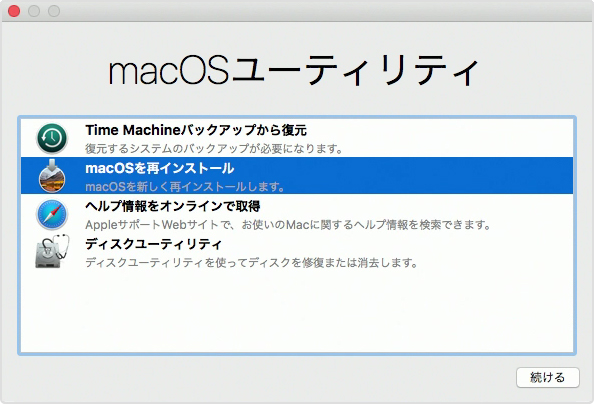
<p><img alt="macos-high-sierra-recovery-mode-reinstall.jpg" src="https://www.new-designers.com/2018/08/15/img/macos-high-sierra-recovery-mode-reinstall.jpg" class="mt-image-center" style="text-align: center; display: block; margin: 0 auto 20px;" height="404" width="594" /></p>
<p>基本的には、Mac起動時に［<strong>command</strong>］キーと［<strong>R</strong>］キーを押したまま起動すれば、macOSユーティリティを起動することができます。次のオプションでインストールの動作を変えることも可能です。（macOSユーティリティウィンドウが表示された画面が出るまで押し続けてください）</p>
<table>
<tbody>
<tr>
<th width="30%">起動時の入力キー</th>
<th>動作</th>
</tr>
<tr>
<td>command (⌘) + R</td>
<td>Mac にインストールされていたバージョンの macOS をインストールします。それよりも新しいバージョンへのアップグレードは行いません。</td>
</tr>
<tr>
<td>option + command + R</td>
<td>Mac と互換性のある最新のバージョンの macOS にアップグレードします。</td>
</tr>
<tr>
<td>shift + option + command + R<br /> <span class="note"><a href="https://support.apple.com/ja-jp/HT201260" target="_blank" rel="noopener noreferrer">macOS Sierra 10.12.4</a> 以降が必要</span></td>
<td>Mac に当初付属していた macOS、またはそのバージョンに一番近い、現在も利用可能なバージョンをインストールします。このキーの組み合わせを使うには、<a href="https://support.apple.com/ja-jp/HT201260" target="_blank" rel="noopener noreferrer">macOS Sierra 10.12.4</a> 以降が必要です。</td>
</tr>
</tbody>
</table>
<p>macOSユーティリティの「macOSの再インストール」からクリーンインストールが可能。なお、OSバージョンによってアイコンや表記が多少異なるが上から二番目の項目となる。詳しい内容についてはAppleサポート「<a href="https://support.apple.com/ja-jp/HT204904" target="_blank" rel="noopener noreferrer">macOS 復元から再インストールする</a>」を参照ください。</p>
<h2>注意条項</h2>
<p>Mac OS Xの起動ディスクは「Mac OS 拡張 （ジャーナリング）」でフォーマットされている必要があります。外付けHDDなど今までと異なるディスクに、OSをインストールする場合は、予めディスクユーティリティなどで対象ディスクを「Mac OS 拡張 （ジャーナリング）」へフォーマットしておきましょう。なお、フォーマットすると内容のデータは消去されますのでご注意ください。</p>
<h2>応用編</h2>
<p>クリーンインストールを用いれば複数のOSバージョンをディスク個別にインストールして使い分けることも可能なります。例えば、Adobe CSシリーズなどはOSバージョンによって動作の有無が異なるのでCS5やCS6、CCなどの各バージョン動作要件に合わせてOSのバージョンを複数用意することでそれらのトラブルを回避することも可能になるでしょう。機器に搭載された出荷時のOSより下位のOSをインストールすると正常に動作しないので注意。</p>
<p>以上です。ご参考になれば幸いです。</p>]]>
    </content>
</entry>

<entry>
    <title>TV視聴・録画アプリ「Station TV X」が「Xit（サイト）」になって進化したよ。番組表や録画番組一覧などの動作が軽快に！</title>
    <link rel="alternate" type="text/html" href="https://www.new-designers.com/2018/08/11125704.html" />
    <id>tag:www.new-designers.com,2018://12.357</id>

    <published>2018-08-11T03:57:04Z</published>
    <updated>2018-09-06T04:50:53Z</updated>

    <summary>ピクセラコーポレーションのTV視聴・録画アプリケーション「Station TV X」。後継機種のTVチューナー「Xit（サイト）シリーズ」のTV視聴・録画アプリケーション「Xit」を使えば、ユーザーインターフェースが一新される形でバージョンアップした感じになるよ。TV視聴・録画アプリケーション「Xit」は、本来は新機種「Xitシリーズ（Xit Stick、Xit Brick、Xit Board）」...</summary>
    <author>
        <name>Admin</name>
        
    </author>
    
        <category term="Software" scheme="http://www.sixapart.com/ns/types#category" />
    
    <category term="amazon" label="amazon" scheme="http://www.sixapart.com/ns/types#tag" />
    <category term="macintosh" label="Macintosh" scheme="http://www.sixapart.com/ns/types#tag" />
    <category term="stationtvx" label="Station TV X" scheme="http://www.sixapart.com/ns/types#tag" />
    <category term="windows" label="Windows" scheme="http://www.sixapart.com/ns/types#tag" />
    <category term="xit" label="Xit" scheme="http://www.sixapart.com/ns/types#tag" />
    
    <content type="html" xml:lang="ja" xml:base="https://www.new-designers.com/">
        <![CDATA[<p>ピクセラコーポレーションのTV視聴・録画アプリケーション「Station TV X」。後継機種のTVチューナー「Xit（サイト）シリーズ」のTV視聴・録画アプリケーション「Xit」を使えば、ユーザーインターフェースが一新される形でバージョンアップした感じになるよ。TV視聴・録画アプリケーション「Xit」は、本来は新機種「Xitシリーズ（Xit Stick、Xit Brick、Xit Board）」のアプリケーションですが、一部の旧機種をサポートしているようです。なので、新機種と旧機種（Station TV X対応のPIX-DTシリーズ）との同時利用も可能です。リブランドで旧機種のPIX-DTシリーズはソフトウェアの更新とか切り捨てられるのかと思ってたけど、「Xit」を使えるようなので安心しました。</p>]]>
        <![CDATA[<h2 itemprop="name" class="">「Station TV X」って何？</h2>
<p>知らない方にざっくりと説明すると、ピクセラコーポレーションが販売する<strong>パソコン向けの「TVチューナー」のソフトウェア</strong>です。専用のPCI-e拡張ボードまたはUSB周辺機器をつかうことで、<strong>パソコンでテレビ（地上波／BS／CS）を視聴したり録画したりできます</strong>。もちろん、ケーブルテレビにもケーブルテレビ会社が提供しているチューナーを介すことで視聴・録画に対応してます。</p>
<p>PCI-e拡張のTVキャプチャーボード「PIX-DTシリーズ」は、<strong>1ボードにつき最大2番組、2ボード同時使用で最大4番組の録画に対応</strong>してます。近年販売の機種は<strong>PCI-eロープロファイルにも対応</strong>しているし、USB接続の機種もあって<strong>WindowsとMacの両方に対応</strong>しています（OSによって使用できる機種は異なるけど）。</p>
<p>「Windows Vista」の頃からあるのだけれど、度重なるバージョンアップ（マイナーチェンジ？）で「Windows10」にもしっかり対応している。ただ、Windows10対応でOS依存の機能などの使用とか出来なくなったこともあるけどね。</p>
<p>この製品のいい点は「<strong>設定が簡単</strong>」「<strong>使いやすい</strong>」、言っちゃえば<strong>素人向け</strong>なところです。設定・操作が簡単な分、玄人な細かいことはできないので、俗に「TS抜き」といわれる著作権保護のデジタル信号解除した録画ができないから、この点は評価が分かれるところかな。</p>
<p>あと、ソフトウェアの動作がちょっぴり「もっさり」とした感じなところ。起動から視聴・録画までにちょっと時間がかかるところ。まぁ、このあたりは電波に含まれる著作権保護のデジタル信号を読み込んで解析・展開などするため仕方ないんだと思う。動作は、中華製のデジタルテレビとほぼ同じくらいのタイムラグだから好み良し悪しは分かれるところだと思います。</p>
<p>そんなこんなで、著作権保護のデジタル信号を無視して処理しちゃう玄人なキャプチャーボードとか使う人にはまず向かないですけどね（そんな人は選択肢にもいれないだろうけど...）。ちなみに素人向け他社製品だとSK netの「Monster TVシリーズ」、Buffaloの「DTシリーズ」、IO DATAの「GVシリーズ」などが有名どころ。</p>
<h3 itemprop="name">Station TV X対応製品</h3>
<h4>Windows</h4>
<ul>
<li><a href="https://amzn.to/2NP30x2" target="_blank" rel="noopener noreferrer">PIX-DT295W</a></li>
<li><a href="https://amzn.to/2wKAsgU" target="_blank" rel="noopener noreferrer">PIX-DT295</a></li>
<li><a href="https://amzn.to/2wMNTgf" target="_blank" rel="noopener noreferrer">PIX-DT460</a></li>
<li>PIX-DT260</li>
<li><a href="https://amzn.to/2wLd4AK" target="_blank" rel="noopener noreferrer">PIX-DT230-PE0</a></li>
</ul>
<h4>Macintosh</h4>
<ul>
<li>PIX-DT195W</li>
<li><a href="https://amzn.to/2M0VRbc" target="_blank" rel="noopener noreferrer">PIX-DT195</a></li>
</ul>
<h4>主だった機能</h4>
<ul>
<li>1枚接続で最大2番組の同時録画が可能（W録画対応品）</li>
<li>2枚同時接続が可能で最大4番組まで同時録画が可能（W録画対応品）</li>
<li>外付けHDD対応</li>
<li>DVD-RやBlu-ray、SDカード等への書き出しが可能（ダビング10などの一部制限あり）</li>
<li>DTCP-IP配信で他の端末でも視聴可能（スマホやタブレット、他のPCへ家庭内ネットワークで配信できる）</li>
<li>マウスで操作ができる（一部リモコン対応機種あり）</li>
</ul>
<h2>「Xit」になってどこが変わったのか</h2>
<p>簡単に言うと次のとおりです。（比較は、あくまでもソフトウェアに対して）</p>
<ul>
<li><strong>全体的に黒を基調としたデザインになった</strong></li>
<li><strong>インターフェースが変わって、以前より直観的な操作ができるようになった</strong></li>
<li><strong>インターフェースの動作がとても軽くなった</strong></li>
<li><strong>"番組表"と"録画番組一覧"のウィンドウがそれぞれ独立した</strong></li>
<li><strong>上記ウィンドウの強制的な最前面への配置がなくなった</strong></li>
<li><strong>番組表にサムネールが表示されるようになった</strong></li>
</ul>
<p>一言でいうと</p>
<ul>
<li><strong>利便性が大幅に向上した</strong></li>
</ul>
<p>インターフェース部分がHTML、JavaScript、CSSで処理される仕様なので軽くなったのはすごくいい。"番組表"と"録画番組一覧"のウィンドウの分離されたり、最前面への強制的な配置固定ではなくなった（<strong>"番組表"と"録画番組一覧"のウィンドウを背面の位置に移動できる</strong>）のは使いやすさが向上したといっていいと思う。黒を基調としたデザインでスタイリッシュな感じもいいと思う。あとは、<strong>チャンネル切り替え・表示ともに若干早くなった</strong>。</p>
<p>「Station TV X」のときは、録画番組が400件超えるとお世辞にも動作がいいとは言えなかった。これが<strong>「Xit」に変わって劇的に変化</strong>しました。「Station TV X」では録画番組の情報をひとつひとつ処理しているのかなと思うほどだったのに、「Xit」は録画情報などの<strong>表示が以前より驚くほど早い</strong>んです。すごく早くなった。<strong>「Station TV X」を使ってる方は早々に視聴録画アプリを「Xit」に切り替えるべきだ</strong>って思います。</p>
<h2>「Xit」になっても変わらないところ</h2>
<ul>
<li>起動・視聴・録画開始までの時間</li>
</ul>
<p>基幹プログラムは「Station TV X」のまま（...たぶん）。だから「Xit」名称になったけど、実際は「Station TV X」って名前で「Program Files(x86)」フォルダ内に鎮座されておられます（笑）。だから従来の動作スピードとはあまり変わってないみたいで、起動と視聴・録画の開始には以前同様の時間がかかります（この辺含めで改良してくれると最高なんだけどなぁ）。</p>
<h2>ちょっと改良してほしい点</h2>
<ul>
<li>番組表が少し使いづらくなった</li>
</ul>
<p>番組表が少し使いづらくなった点については、ある意味で致命傷な気もしますが...。どういうことかというと、「Station TV X」では番組表は各ジャンル毎（ドラマ、スポーツ、ニュース、バラエティー...みたく）に色別表現されてました。これが撤廃されているのです。黒を基調としてスタイリッシュなデザインで動作も機敏になりました。これはよいのですが、いざ使うとなると番組ジャンルを一目で見分けることができないので使いにくいのです。この点については私は、<strong>将来改良されるのではないかと期待しています</strong>。</p>
<h2>まとめ</h2>
<p><strong>視聴・録画アプリが改良されたので以前よりも使いやすくなった。</strong>ピクセラのパソコン用TVチューナーは、ちょっとクセのある製品かもしれないけど、<strong>パソコンでテレビを視聴・録画したい人は買うべき製品</strong>だと思う。</p>
<p>「Station TV X」を使ってる方で、「Xit」を導入したい方は「<a href="http://www.pixela.co.jp" target="_blank" rel="noopener noreferrer">http://www.pixela.co.jp</a>」にアクセス。製品情報からご自身がお使いの機種の後継機種（Xit Stick、Xit Brick、Xit Board）を選択してアプリケーションをダウンロードしてみてください。ただし、インストールは自己責任でお願いします。筆者は動作などの保証および損害賠償など、一切いたしかねます。</p>
<p>ピクセラ製品は「<a href="https://amzn.to/2vBrXF8" target="_blank" rel="noopener noreferrer">amazon.co.jp</a>」からも購入できます。</p>]]>
    </content>
</entry>

<entry>
    <title>StationTV X の起動が実行されない、または起動後ハングアップ・フリーズする場合の対処方法</title>
    <link rel="alternate" type="text/html" href="https://www.new-designers.com/2018/08/09120635.html" />
    <id>tag:www.new-designers.com,2018://12.356</id>

    <published>2018-08-09T03:06:35Z</published>
    <updated>2018-09-01T12:09:21Z</updated>

    <summary>「StationTV X」による録画中に掃除機などを使ったら、ブレーカーが落ちちゃったので「StationTV X」が起動しない、または起動後ハングアップ・フリーズするようになった。今回はその対処方法の備忘録です。実は、今まで何度もやらかしてる。学習しないなぁ私。...</summary>
    <author>
        <name>Admin</name>
        
    </author>
    
        <category term="Software" scheme="http://www.sixapart.com/ns/types#category" />
    
    <category term="stationtvx" label="Station TV X" scheme="http://www.sixapart.com/ns/types#tag" />
    <category term="stationtvx" label="StationTV X" scheme="http://www.sixapart.com/ns/types#tag" />
    
    <content type="html" xml:lang="ja" xml:base="https://www.new-designers.com/">
        <![CDATA[<p>「StationTV X」による録画中に掃除機などを使ったら、ブレーカーが落ちちゃったので「StationTV X」が起動しない、または起動後ハングアップ・フリーズするようになった。今回はその対処方法の備忘録です。実は、今まで何度もやらかしてる。学習しないなぁ私。</p>]]>
        <![CDATA[<h2>起動しない・ハングアップする原因</h2>
<p>StationTV X関連のアプリケーションが起動しない、またはハングアップするのは、プログラムの設定ファイルと各ドライブに格納された録画関連のバックアップファイルが何らかの事情（停電やOSの異常終了など）により破損していることが原因と思われる。起動時にこれらの情報を取り込もうとするが、破損データではエラーになるため処理進まなくなるのだろう。</p>
<h2>不具合を解消する</h2>
<p>原因となるそれらのファイルを除去することで解決する場合がある。</p>
<p>つまりは、保存先として設定したまたは接続している各ドライブ（HDD・SSD）のルート直下にある「STVLERec」フォルダ内の「StationTV_X_Bk」という隠しフォルダ内のバックアップファイルを削除すること。</p>
<p>「隠しファイル」や「隠しフォルダ」はデフォルトの状態では非表示項目となっているので、可視化するには「エクスプローラー」のメニュー「表示」から「隠しファイル」にチェックを付けて表示する方法がある。なお、隠しファイルや隠しフォルダを可視化したままであると誤って削除してしまう危険性があるので作業後はチェックを外しておくことを忘れないようにすること。</p>
<p>まず、StationTV X関連のアプリケーションが起動していない（タスクトレイにもない状態）であることを確認してください。</p>
<p>タスクトレイにランチャーが表示されているのであれば終了させておきます。</p>
<p>終了できない場合は「タスクマネージャー（タスクバーを右クリックしたメニューから呼び出せます）」を実行し、「StationTV X」を強制的に終了させます。</p>
<p>次に、「エクスプローラー」を実行し、「隠しファイル」を可視化しておきます。その後、アドレス部分（Cドライブを例にした場合）に「C:\STVLERec\StationTV_X_Bk」と入力すれば隠しフォルダ内を表示します（隠しフォルダがあることが前提。なければフォルダ内に移送されないので無視してよい）。他のドライブを操作するには「C:\」のアルファベットを「D:\」などとドライブに割りあてられた文字に変更すればよい。</p>
<p>「StationTV_X_Bk」のファルダ内が表示されたら、フォルダ内のファイルを「ディスクトップ」などにドライブ毎に名前を付けるなどしたフォルダを作成し、バックアップファイルを移動する（まだ、削除しないこと）。</p>
<p>それぞれのドライブにあるファイルの移動が終わったら「StationTV X」を起動してみる。正常に起動出来たら移動したファイルを削除する。</p>
<p>なお、「StationTV X」の「チャンネル情報・録画番組情報・保存先」の設定等はバックアップフォルダとは別の領域に保持されているようなので録画関連のバックアップファイルを削除してもアプリケーションの設定が出荷時に戻ることはない（はず...）。録画ファイルや録画保存先を移動・削除したらアウトなので注意。</p>
<p>以上です。ご参考になれば幸いです。</p>]]>
    </content>
</entry>

<entry>
    <title>日産純正カーナビの動画ファイルの設定を一覧にまとめてみた</title>
    <link rel="alternate" type="text/html" href="https://www.new-designers.com/2018/08/08234153.html" />
    <id>tag:www.new-designers.com,2018://12.355</id>

    <published>2018-08-08T14:41:53Z</published>
    <updated>2018-08-22T05:05:36Z</updated>

    <summary>前回の記事でGPUを使ったハードウェアエンコードについて触れました。今回は備忘録を兼ねて日産の純正カーナビ向け動画ファイルの設定・仕様をまとめあげましたのでご紹介します。細かな設定（例えばH.264ならレートコントロールやQPとか最大参照フレーム数の値やフィルタ効果など）については、ご自身の環境・好みに合わせて設定してください。...</summary>
    <author>
        <name>Admin</name>
        
    </author>
    
        <category term="Software" scheme="http://www.sixapart.com/ns/types#category" />
    
    
    <content type="html" xml:lang="ja" xml:base="https://www.new-designers.com/">
        <![CDATA[<p>前回の記事でGPUを使ったハードウェアエンコードについて触れました。今回は備忘録を兼ねて日産の純正カーナビ向け動画ファイルの設定・仕様をまとめあげましたのでご紹介します。細かな設定（例えばH.264ならレートコントロールやQPとか最大参照フレーム数の値やフィルタ効果など）については、ご自身の環境・好みに合わせて設定してください。</p>]]>
        <![CDATA[<h2>日産純正カーナビ 動画ファイルの設定一覧</h2>
<p>今回ピックアップしたのはUSBまたはSDカード対応の日産純正カーナビです。日産純正ナビの型番は、カーナビ本体フロント部分または取扱説明書を見れば表記されているはずですのでそちらをご確認ください。なお、掲載している情報は各型番の取扱説明書などから抜粋していますが、型番によって取扱説明書内の表記が異なっているので今回の一覧フォーマットの統一も兼ねて、未検証の補完的な内容（メーカー非公開のため推定した値）も含まれています。そのため、必ずしも正しいとは限りませんので制限・上限の目安として捉えいただく必要があります。予めご了承ください。</p>
<p></p>
<h3>MP310-A／MP311D-A／MP311D-W／MP313D-A／MP313D-W</h3>
<table>
<tbody>
<tr>
<th colspan="5">映像部分</th>
</tr>
<tr>
<th>ビデオコーデック</th>
<th>ビットレート</th>
<th>フレームレート</th>
<th>最大解像度</th>
<th>プロファイル</th>
</tr>
<tr>
<td>MPEG4</td>
<td>216 kbps ～ 2.5 Mbps</td>
<td>15 fps、30 fps</td>
<td>400 × 240</td>
<td>Simple Profile Level 3</td>
</tr>
<tr>
<td>H.264</td>
<td>216 kbps ～ 1.5 Mbps</td>
<td>15 fps、30 fps</td>
<td>400 × 240</td>
<td>Baseline Profile Level 2.1</td>
</tr>
</tbody>
</table>
<table>
<tbody>
<tr>
<th colspan="3">音声部分</th>
</tr>
<tr>
<th>オーディオコーデック</th>
<th>ビットレート</th>
<th>サンプリングレート</th>
</tr>
<tr>
<td>AAC-LC</td>
<td>8 kbps ～ 320 kbps</td>
<td>16 kHz、22.05 kHz、24 kHz、32 kHz、44.1 kHz、48 kHz</td>
</tr>
</tbody>
</table>
<table>
<tbody>
<tr>
<th colspan="2">ファイル</th>
</tr>
<tr>
<th>拡張子</th>
<th>サイズ制限</th>
</tr>
<tr>
<td>.MP4、.MKV</td>
<td>1 GB未満</td>
</tr>
<tr></tr>
</tbody>
</table>
<h3>MC312D-A／MC312D-W／MC512D-A／MC512D-W</h3>
<table>
<tbody>
<tr>
<th colspan="5">映像部分</th>
</tr>
<tr>
<th>ビデオコーデック</th>
<th>ビットレート</th>
<th>フレームレート</th>
<th>最大解像度</th>
<th>プロファイル</th>
</tr>
<tr>
<td>MPEG4</td>
<td>216 kbps ～ 8 Mbps</td>
<td>15 fps、30 fps</td>
<td>640 × 480</td>
<td>Simple Profile Level 3</td>
</tr>
</tbody>
</table>
<table>
<tbody>
<tr>
<th colspan="3">音声部分</th>
</tr>
<tr>
<th>オーディオコーデック</th>
<th>ビットレート</th>
<th>サンプリングレート</th>
</tr>
<tr>
<td>AAC-LC</td>
<td>8 kbps ～ 320 kbps</td>
<td>16 kHz、22.05 kHz、24 kHz、32 kHz、44.1 kHz、48 kHz</td>
</tr>
</tbody>
</table>
<table>
<tbody>
<tr>
<th colspan="2">ファイル</th>
</tr>
<tr>
<th>拡張子</th>
<th>サイズ制限</th>
</tr>
<tr>
<td>.MP4、.MKV</td>
<td>1 GB未満</td>
</tr>
<tr></tr>
</tbody>
</table>
<h3>MM514D-L／MM115D-A／MM115D-W／MM515D-L／MME15D-EV</h3>
<table>
<tbody>
<tr>
<th colspan="5">映像部分</th>
</tr>
<tr>
<th>ビデオコーデック</th>
<th>ビットレート</th>
<th>フレームレート</th>
<th>最大解像度</th>
<th>プロファイル</th>
</tr>
<tr>
<td>MPEG4</td>
<td>216 kbps ～ 4 Mbps</td>
<td>15 fps、30 fps</td>
<td>720 × 480</td>
<td>Simple Profile Level 3</td>
</tr>
<tr>
<td>H.264</td>
<td>216 kbps ～ 4 Mbps</td>
<td>15 fps、30 fps</td>
<td>720 × 480</td>
<td>Baseline Profile Level 2.1</td>
</tr>
</tbody>
</table>
<table>
<tbody>
<tr>
<th colspan="3">音声部分</th>
</tr>
<tr>
<th>オーディオコーデック</th>
<th>ビットレート</th>
<th>サンプリングレート</th>
</tr>
<tr>
<td>AAC-LC</td>
<td>8 kbps ～ 320 kbps</td>
<td>16 kHz、22.05 kHz、24 kHz、32 kHz、44.1 kHz、48 kHz</td>
</tr>
</tbody>
</table>
<table>
<tbody>
<tr>
<th colspan="2">ファイル</th>
</tr>
<tr>
<th>拡張子</th>
<th>サイズ制限</th>
</tr>
<tr>
<td>.MP4、.MKV</td>
<td>1 GB未満</td>
</tr>
<tr></tr>
</tbody>
</table>
<h3>MM316D-A／MM316D-W／MM516D-L／MM516D-W</h3>
<table>
<tbody>
<tr>
<th colspan="5">映像部分</th>
</tr>
<tr>
<th>ビデオコーデック</th>
<th>ビットレート</th>
<th>フレームレート</th>
<th>最大解像度</th>
<th>プロファイル</th>
</tr>
<tr>
<td>MPEG4</td>
<td>216 kbps ～ 4 Mbps</td>
<td>15 fps、30 fps</td>
<td>720 × 480</td>
<td>Simple Profile Level 3</td>
</tr>
<tr>
<td>H.264</td>
<td>216 kbps ～ 4 Mbps</td>
<td>15 fps、30 fps</td>
<td>720 × 480</td>
<td>Baseline Profile Level 3.0</td>
</tr>
</tbody>
</table>
<table>
<tbody>
<tr>
<th colspan="3">音声部分</th>
</tr>
<tr>
<th>オーディオコーデック</th>
<th>ビットレート</th>
<th>サンプリングレート</th>
</tr>
<tr>
<td>AAC-LC</td>
<td>8 kbps ～ 320 kbps</td>
<td>16 kHz、22.05 kHz、24 kHz、32 kHz、44.1 kHz、48 kHz</td>
</tr>
</tbody>
</table>
<table>
<tbody>
<tr>
<th colspan="2">ファイル</th>
</tr>
<tr>
<th>拡張子</th>
<th>サイズ制限</th>
</tr>
<tr>
<td>.MP4、.MKV</td>
<td>1 GB未満</td>
</tr>
<tr></tr>
</tbody>
</table>
<h3>MC314D-A／MC314D-W／MC315D-A／MC315D-W</h3>
<table>
<tbody>
<tr>
<th colspan="5">映像部分</th>
</tr>
<tr>
<th>ビデオコーデック</th>
<th>ビットレート</th>
<th>フレームレート</th>
<th>最大解像度</th>
<th>プロファイル</th>
</tr>
<tr>
<td>MPEG4</td>
<td>216 kbps ～ 8 Mbps</td>
<td>30 fps</td>
<td>800×480</td>
<td>Simple Profile Level 3</td>
</tr>
<tr>
<td>H.264</td>
<td>216 kbps ～ 8 Mbps</td>
<td>30 fps</td>
<td>800×480</td>
<td>Baseline Profile Level 2.1</td>
</tr>
</tbody>
</table>
<table>
<tbody>
<tr>
<th colspan="3">音声部分</th>
</tr>
<tr>
<th>オーディオコーデック</th>
<th>ビットレート</th>
<th>サンプリングレート</th>
</tr>
<tr>
<td>AAC-LC</td>
<td>8 kbps ～ 320 kbps</td>
<td>16 kHz、22.05 kHz、24 kHz、32 kHz、44.1 kHz、48 kHz</td>
</tr>
</tbody>
</table>
<table>
<tbody>
<tr>
<th colspan="2">ファイル</th>
</tr>
<tr>
<th>拡張子</th>
<th>サイズ制限</th>
</tr>
<tr>
<td>.MP4、.MKV</td>
<td>1 GB未満</td>
</tr>
<tr></tr>
</tbody>
</table>
<h3>MM317D-A／MM317D-W／MM517D-L／MM517D-W</h3>
<table>
<tbody>
<tr>
<th colspan="5">映像部分</th>
</tr>
<tr>
<th>ビデオコーデック</th>
<th>ビットレート</th>
<th>フレームレート</th>
<th>最大解像度</th>
<th>プロファイル</th>
</tr>
<tr>
<td>MPEG4</td>
<td>216 kbps ～ 4 Mbps</td>
<td>15 fps、30 fps</td>
<td>1280 × 720</td>
<td>Simple Profile Level 6<br />Advanced Simple Profile Level 5</td>
</tr>
<tr>
<td>H.264</td>
<td>216 kbps ～ 4 Mbps</td>
<td>15 fps、30 fps</td>
<td>1280 × 720</td>
<td>Baseline Profile Level 3.1、<br />Main Profile Level 3.1、<br />High Profile Level 3.1</td>
</tr>
</tbody>
</table>
<table>
<tbody>
<tr>
<th colspan="3">音声部分</th>
</tr>
<tr>
<th>オーディオコーデック</th>
<th>ビットレート</th>
<th>サンプリングレート</th>
</tr>
<tr>
<td>AAC-LC</td>
<td>8 kbps ～ 320 kbps</td>
<td>16 kHz、22.05 kHz、24 kHz、32 kHz、44.1 kHz、48 kHz</td>
</tr>
</tbody>
</table>
<table>
<tbody>
<tr>
<th colspan="2">ファイル</th>
</tr>
<tr>
<th>拡張子</th>
<th>サイズ制限</th>
</tr>
<tr>
<td>.MP4、.MKV</td>
<td>2 GB未満</td>
</tr>
<tr></tr>
</tbody>
</table>
<h2>注意点</h2>
<p>上記表は動画ファイルの作成および変換に最低限必要な公開情報をベースにまとめあげたものです。動画ファイル作成ならびに変換するソフトウェアによっては上記に加えて追加の設定を要する場合があります。その場合は使用するソフトウェアにあわせてご自身で試作してください。また、メーカー取扱説明書にも記載されていますが、上記の仕様で作成した動画ファイルであっても再生できない場合があります。再生できない場合は、設定値を下げる、ソフトウェアを替えるなどしてみてください。なお、記載内容については保証しかねます。</p>
<p>以上です。ご参考になれば幸いです。</p>]]>
    </content>
</entry>

<entry>
    <title>GPUのハードウェアエンコード機能を使ってTS形式などの動画ファイルをH.264やH.265のMP4動画ファイルに高速変換する</title>
    <link rel="alternate" type="text/html" href="https://www.new-designers.com/2018/08/07121312.html" />
    <id>tag:www.new-designers.com,2018://12.354</id>

    <published>2018-08-07T03:13:12Z</published>
    <updated>2018-08-07T12:37:27Z</updated>

    <summary>AMDのA10-7870KというCPUを搭載したPCを普段使っていますが、今となっては後発のCPUと比べると力不足。4K動画などの高画質映像が普及する今となってはCPUによる動画変換はあまり期待できない。なので、手元にあるグラフィックカードのハードウェアエンコード機能を使って高速な動画変換をフリーソフトウェアで試みた。...</summary>
    <author>
        <name>Admin</name>
        
    </author>
    
        <category term="Software" scheme="http://www.sixapart.com/ns/types#category" />
    
    <category term="adobe" label="Adobe" scheme="http://www.sixapart.com/ns/types#tag" />
    <category term="cs6" label="CS6" scheme="http://www.sixapart.com/ns/types#tag" />
    <category term="windows" label="Windows" scheme="http://www.sixapart.com/ns/types#tag" />
    
    <content type="html" xml:lang="ja" xml:base="https://www.new-designers.com/">
        <![CDATA[<p>AMDのA10-7870KというCPUを搭載したPCを普段使っていますが、今となっては後発のCPUと比べると力不足。4K動画などの高画質映像が普及する今となってはCPUによる動画変換はあまり期待できない。なので、手元にあるグラフィックカードのハードウェアエンコード機能を使って高速な動画変換をフリーソフトウェアで試みた。</p>]]>
        <![CDATA[<h2>CPUエンコードが遅いと感じる</h2>
<p>AMDのA10-7870Kは、一応4コアCPUなんだけど実質は2モジュール4スレッドでIntelでいうとこの2コア4スレッド同等。当時のcore i3シリーズ程度の性能で、現行で言えばPentiumシリーズのほうが優れているような気がする状況。</p>
<p>当時としてはCPU内蔵のGPU性能が良い部類でコストパフォーマンス良かったんだけど、今となっては...ため息が出る。</p>
<p>Adobe CS6のIllustratorやPhotoshopとかは内蔵GPUでも意外にも動くんだけどね。とにかく動画ファイルの変換はもたつく印象が拭えない。なので手元にあるグラフィックカード「AMD Radeon RX570」を使ったハードウェアエンコードを行うことにした。</p>
<p>ハードウェアエンコード機能使うにあたっては有償ソフトウェアかと思ったけれど、ナイスなフリーソフトウェアがあったので利用させてもらうことにしました。</p>
<h2>A's Video Converter</h2>
<ul>
<li>Blueskyのホームページ</li>
<li><a href="http://bluesky23.yukishigure.com/AsVideoConv.html" target="_blank" rel="noopener noreferrer">http://bluesky23.yukishigure.com/AsVideoConv.html</a></li>
<li>対応OS:Windows 10/8.1/8/7</li>
<li>別途ランタイムのインストールが必要</li>
<li>扱うファイルによっては追加ファイルの導入が必要</li>
</ul>
<h2>ここがナイスだなと思うポイント</h2>
<ul>
<li>無料ソフトウェア（寄付可能）</li>
<li>AMD VCE (Video Codec Engine)によるハードウェアH.264およびH.265/HEVCエンコードに対応</li>
<li>Intel QSV (Quick Sync Video)によるハードウェアH.264およびH.265/HEVCエンコードに対応</li>
<li>NVIDIA NVENC によるハードウェアH.264およびH.265/HEVCエンコードに対応</li>
<li>ソフトウェアH.264およびH.265/HEVCエンコードに対応</li>
<li>ハードウェアデコードに対応</li>
<li>ハードウェアフィルタ処理に対応</li>
<li>最大8個までのファイルを同時に変換する事が可能</li>
<li>複数のファイルを自動で連続変換していくバッチエンコードに対応</li>
<li>複数のファイルを変換しながら一つのファイルとして出力する結合変換に対応</li>
<li>簡易編集機能を搭載し、変換したいシーンのみを切り出して変換する事が可能</li>
<li>フォルダ監視による自動変換に対応</li>
<li>DirectShowビデオキャプチャおよびオーディオキャプチャに対応</li>
</ul>
<p>※公式ページより引用（Version 7.5.0時点）。機能に対する注釈や詳細は公式ページをご参照ください。</p>
<h2>ここがちょっと残念だなと思うポイント</h2>
<ul>
<li>導入に関しては素人にやや敷居が高い（ランタイムや追加ファイルの別途インストールが必要）</li>
<li>各設定や使い方が動画編集ソフトや動画変換ソフトに不慣れな初心者にはわかりにくい</li>
<li>公式ページに使い方の説明が少ない</li>
</ul>
<p>使いこなせれな優秀なソフトウェアであると思います。使ってみた感想としては「CPUに比べて、めっちゃ高速」。最新CPUのcore i7やRyzenと比べたらどうかわからないけど...持ってないから。特にバッチ処理による自動連続変換は便利。「プリセット」を保存しておけば、設定の呼び出せるので毎度設定しなくてもいいから割と楽。思った以上に安定した動作でした。</p>
<p>無料で公開していただいていることには、感謝の一言です。少なからず、私は救われました。</p>
<h2>A's Video Converterの使い方</h2>
<p>使い方については、私もまだ勉強不足なので説明しきれません。なので参考ページをご紹介させていただきます。</p>
<ul>
<li>GPUを使ってH.265で爆速エンコードが可能な無料ソフト「A's Video Converter」を使って4Kムービーをエンコードしてみた<br /><a href="https://gigazine.net/news/20170311-as-video-converter/" target="_blank" rel="noopener noreferrer">https://gigazine.net/news/20170311-as-video-converter/</a></li>
<li>A's Video ConverterでNVENCを使ったH.265/HEVCエンコードテスト <br /><a href="https://edit-anything.com/blog/asvideo-converter.html" target="_blank" rel="noopener noreferrer">https://edit-anything.com/blog/asvideo-converter.html</a></li>
<li>A's Video Converter を再び試したらかなり良くなっていた件<br /><a href="https://bucci.bp7.org/archives/37720" target="_blank" rel="noopener noreferrer">https://bucci.bp7.org/archives/37720</a></li>
</ul>
<p>以上です。ご参考になれば幸いです。</p>]]>
    </content>
</entry>

<entry>
    <title>Windows Updateで失敗を繰り返す場合に試すこと</title>
    <link rel="alternate" type="text/html" href="https://www.new-designers.com/2018/08/05225722.html" />
    <id>tag:www.new-designers.com,2018://12.353</id>

    <published>2018-08-05T13:57:22Z</published>
    <updated>2018-08-05T20:13:01Z</updated>

    <summary>Windows Updateで失敗を繰り返す場合に試しおきたい方法、それは従来のFix ITを統合したような便利な総合修復ツール「Windows Update トラブルシューティング」をダウンロードして実行すること。Windows Updateのデータベースを修復したり、失敗した更新プログラムの再適用に役立ちます。...</summary>
    <author>
        <name>Admin</name>
        
    </author>
    
        <category term="Windows" scheme="http://www.sixapart.com/ns/types#category" />
    
    <category term="windows" label="windows" scheme="http://www.sixapart.com/ns/types#tag" />
    <category term="windows" label="Windows" scheme="http://www.sixapart.com/ns/types#tag" />
    
    <content type="html" xml:lang="ja" xml:base="https://www.new-designers.com/">
        <![CDATA[<p>Windows Updateで失敗を繰り返す場合に試しおきたい方法、それは従来のFix ITを統合したような便利な総合修復ツール「Windows Update トラブルシューティング」をダウンロードして実行すること。Windows Updateのデータベースを修復したり、失敗した更新プログラムの再適用に役立ちます。</p>]]>
        <![CDATA[<h2>ダウンロード先</h2>
<p>Windows Update 問題を修正する<br /><a href="https://support.microsoft.com/ja-jp/help/10164/fix-windows-update-errors" target="_blank" rel="noopener noreferrer">https://support.microsoft.com/ja-jp/help/10164/fix-windows-update-errors</a><br />対応OS：Windows7以降</p>
<ul>
<li>上記ページでは、Windows 7 およびWindows 8.1、Windows 10の各OS毎に選択する回答が異なります。</li>
<li>「どのバージョンの Windows でエラーが表示されましたか?」では実行するOSのバージョンを選択してください。</li>
<li>Windows10の場合は、次に表示される「Windows Update トラブルシューティングを実行する」でダウンロードできます。</li>
<li>Windows 7 およびWindows 8.1では「ネットワークのトラブルシューティング ツールを実行する」で「問題は解決しましたか?」の箇所にある「いいえ」を選択してください。次に表示される「Windows Update トラブルシューティングを実行する」でダウンロードできます。</li>
</ul>
<p>「Windows Update トラブルシューティング」で問題が解消しない場合は、<a href="https://support.microsoft.com/ja-jp/help/10164/fix-windows-update-errors" target="_blank" rel="noopener noreferrer">上記ページ</a>の質問・手順の「問題は解決しましたか?」に対して「いいえ」を選択すると、さらに修正するための方法が提示されます。</p>
<p>以上です。ご参考になれば幸いです。</p>]]>
    </content>
</entry>

<entry>
    <title>オリジナルイラストのTシャツ販売はじめました</title>
    <link rel="alternate" type="text/html" href="https://www.new-designers.com/2018/08/05122538.html" />
    <id>tag:www.new-designers.com,2018://12.352</id>

    <published>2018-08-05T03:25:38Z</published>
    <updated>2018-08-05T04:36:08Z</updated>

    <summary>オリジナルイラストのTシャツの販売をはじめました。イラストは得意分野ではないので長い目で見ていただけると幸いです...。...</summary>
    <author>
        <name>Admin</name>
        
    </author>
    
        <category term="T-Shirt" scheme="http://www.sixapart.com/ns/types#category" />
    
    
    <content type="html" xml:lang="ja" xml:base="https://www.new-designers.com/">
        <![CDATA[<p>オリジナルイラストのTシャツの販売をはじめました。イラストは得意分野ではないので長い目で見ていただけると幸いです...。</p>]]>
        <![CDATA[<h2>販売ショップページ</h2>
<ul>
<li>new-designers by Tシャツトリニティ</li>
<li><a href="https://www.ttrinity.jp/shop/new-designers/" target="_blank" rel="noopener noreferrer">https://www.ttrinity.jp/shop/new-designers/</a></li>
<li>アイテム随時追加中。詳細は販売ページをご参照ください。</li>
</ul>
<p><img alt="tshirt-images.jpg" src="https://www.new-designers.com/2018/08/05/img/tshirt-images.jpg" class="mt-image-center" style="text-align: center; display: block; margin: 0 auto 20px;" width="1440" height="480" /></p>
<p></p>]]>
    </content>
</entry>

<entry>
    <title>Windows10で「Google 日本語入力」が「MS-IME」に戻るので設定を見直して対処してみる</title>
    <link rel="alternate" type="text/html" href="https://www.new-designers.com/2018/08/05094023.html" />
    <id>tag:www.new-designers.com,2018://12.351</id>

    <published>2018-08-05T00:40:23Z</published>
    <updated>2018-08-08T22:16:01Z</updated>

    <summary>Windows標準搭載の日本語入力システム「Microsoft IME」が使いにくいと感じているのでサードパーティ製の「Google 日本語入力」を利用している。使用中のアプリケーションに依存するのか、文字入力中、突然に「Microsoft IME」に切り替わってしまうことがある。これでは非常に使いにくいので言語設定を見直して「Google日本語入力」をデフォルト値に設定し直すことにした。その時の...</summary>
    <author>
        <name>Admin</name>
        
    </author>
    
        <category term="Windows" scheme="http://www.sixapart.com/ns/types#category" />
    
    <category term="google日本語入力" label="Google日本語入力" scheme="http://www.sixapart.com/ns/types#tag" />
    <category term="windows" label="Windows" scheme="http://www.sixapart.com/ns/types#tag" />
    
    <content type="html" xml:lang="ja" xml:base="https://www.new-designers.com/">
        <![CDATA[<p>Windows標準搭載の日本語入力システム「Microsoft IME」が使いにくいと感じているのでサードパーティ製の「Google 日本語入力」を利用している。使用中のアプリケーションに依存するのか、文字入力中、突然に「Microsoft IME」に切り替わってしまうことがある。これでは非常に使いにくいので言語設定を見直して「Google日本語入力」をデフォルト値に設定し直すことにした。その時の備忘録です。</p>]]>
        <![CDATA[<h2>Google 日本語入力とは</h2>
<p>Googleが開発した日本語入力システム（IME）。特徴としてはインターネット辞書を活用することで流行り廃りのある単語（スラングや顔文字）や各種の専門用語の単語変換に強い、Unicode絵文字などの入力変換にも長けていることがあげられます。特に良いと思う点は、その長所がWindows（PC）とスマートフォンとのメッセージ（メールやTwitter・LINEなどのSNSなど）やり取りに大変重宝すること。さらに無料で利用できるのもありがたい。</p>
<h2>「Microsoft IME」は使いにくいと感じる</h2>
<p>Windows ver.3.1、MS-DOS ver.5の世代よりお世話になっているが、どうもWindows標準搭載の日本語入力「Microsoft IME」は使いにくいというイメージがあります。実際は偏見であるのであろうが、サードパーティ製の入力システム「ATOK（ジャストシステム社）」などと比べると見劣りしてしまう感じです。MAC OS X搭載の日本語入力システム「ことえり」と比べると非常に完成度は高いと思うのですが...。</p>
<h2>ビジネスライクには「ATOK」がおすすめ</h2>
<p>個人的には、インターネット黎明期に「<a href="https://amzn.to/2LVcOZc" target="_blank" rel="noopener noreferrer">Microsoft Word</a>」よりも人気だったジャストシステム社のワープロソフト「<a href="https://amzn.to/2vBdmsh" target="_blank" rel="noopener noreferrer">一太郎</a>」から派生した日本語入力システム「<a href="https://amzn.to/2AI2Sx7" target="_blank" rel="noopener noreferrer">ATOK</a>」が一番使いやすいと思う。歴史もあるし、蓄積されたノウハウもあるから。</p>
<p>特に、ビジネスライクな用途には最適で長々と文章をキー入力した後の長文を一括変換した時の精度は優れていると思う。私は、「Google 日本語入力」を使用するまで有償の日本語入力システム「<a href="https://amzn.to/2AI2Sx7" target="_blank" rel="noopener noreferrer">ATOK</a>」には大変お世話になりました。</p>
<p>私が「<a href="https://amzn.to/2AI2Sx7" target="_blank" rel="noopener noreferrer">ATOK</a>」から離れることになったのは取り巻くマシン環境の変化に対応するためだった。「<a href="https://amzn.to/2AI2Sx7" target="_blank" rel="noopener noreferrer">ATOK</a>」は大変扱いやすい反面、有償ソフトウェアであるが故に、どのマシンにも搭載されているとは限らない。当然、マシン環境が変われば入力システムが変わる。また、学習辞書も変わるので文章入力の苦手な私には苦痛だった。そのため、有償ソフトウェアに予算が掛けれない環境でも比較的導入が容易な無償で利用できる日本語入力システムに移行することにしたのだった。でも、結局どこいっても「Microsoft IME」か「ことえり」の二択って感じだったけど...（泣）。</p>
<h2>Google 日本語入力インストールと設定</h2>
<p>ダウンロード先：<a href="https://www.google.co.jp/ime/" target="_blank" rel="noopener noreferrer">https://www.google.co.jp/ime/</a></p>
<p>すみません。なんだか話が脱線したので戻します。「Google 日本語入力」を現在のデフォルトに設定する（Google 日本語入力のみにする）には、一度アンイストールしてから再インストールをしておくことをおすすめします。Windows10以前、またメジャーアップデート以前より「Google 日本語入力」を導入していた場合は「Google 日本語入力」のバーションが現在使用しているWindows10へ対応していない場合があるためです。</p>
<ul>
<li>「Google 日本語入力」をインストールした後、「Microsoft IME」を「言語設定」より除去します。</li>
<li>「Windowsメニュー」を右クリックし、「設定」を選択。</li>
<li>「Windowsの設定」一覧から「時刻と言語」を選択。</li>
<li>左側カラムのメニュから「地域と言語」を選択。</li>
<li>右側カラムの「言語」にある「優先する言語」の中から「日本語」を選択し、「オプション」をクリック。</li>
<li>「キーボード」に「Google 日本語入力」が表示されていなければ「キーボードの追加」にて追加してください。</li>
<li>既に「Google日本語入力」が表示されているのであれば「Microsoft IME」を選択し、削除します。</li>
</ul>
<p>上記の作業で「Microsoft IME」が除去され、「Google 日本語入力」が優先利用されるようになります。なお、他言語を使用している場合は日本語と他言語の優先度の設定見直しを忘れないでください。</p>
<p>追記：Microsoft製品（Edgeなど）およびMicrosoftストアのアプリケーションで「Google 日本語入力」が使えないケースがありました。しかたなく予備として「Microsoft IME」を有効化しました。</p>
<p>以上です。ご参考になれば幸いです。</p>
<p></p>
<p></p>]]>
    </content>
</entry>

<entry>
    <title>最大90％オフ！PS Storeで「SUMMER SALE 2018」が開催中！ 8月15日まで。買うなら急げ！</title>
    <link rel="alternate" type="text/html" href="https://www.new-designers.com/2018/08/01195011.html" />
    <id>tag:www.new-designers.com,2018://12.350</id>

    <published>2018-08-01T10:50:11Z</published>
    <updated>2018-08-07T04:11:09Z</updated>

    <summary>今年も来ました「PlayStation™Storeのサマーセール」。今回の2018では200タイトル以上がラインナップ、人気のタイトルや追加アイテムなどのお得なセールを実施中だ！お財布にやさしい夏季限定のセールを見逃すな！...</summary>
    <author>
        <name>Admin</name>
        
    </author>
    
        <category term="Note" scheme="http://www.sixapart.com/ns/types#category" />
    
    <category term="amazon" label="Amazon" scheme="http://www.sixapart.com/ns/types#tag" />
    <category term="playstation" label="playstation" scheme="http://www.sixapart.com/ns/types#tag" />
    <category term="playstation" label="PlayStation" scheme="http://www.sixapart.com/ns/types#tag" />
    
    <content type="html" xml:lang="ja" xml:base="https://www.new-designers.com/">
        <![CDATA[<p>今年も来ました「PlayStation™Storeのサマーセール」。今回の2018では200タイトル以上がラインナップ、人気のタイトルや追加アイテムなどのお得なセールを実施中だ！お財布にやさしい夏季限定のセールを見逃すな！</p>]]>
        <![CDATA[<h2>セール概要</h2>
<ul>
<li>対象期間：2018年7月26日(木)～2018年8月15日(水)　23:59</li>
<li>セール対象：200タイトル以上</li>
<li>最大割引率：90％</li>
<li>抽選で20名に「PS Store SUMMER SALE 2018オリジナル扇子」プレゼント</li>
</ul>
<p>セールのゲームタイトル（例）</p>
<ul>
<li>Detroit: Become Human デジタルデラックスエディション〈33%割引〉 8,532円→5,716円</li>
<li>ゴッド・オブ・ウォー デジタルデラックス版〈15%割引〉 8,532円→7,252円</li>
<li>ソードアート・オンライン ―ホロウ・リアリゼーション―　プレミアエディション（PS4版） 〈50%割引〉 10,476円→5,200円</li>
<li>ドラゴンクエストXI　過ぎ去りし時を求めて〈50%割引〉 9,698円→4,849円</li>
<li>FINAL FANTASY XII THE ZODIAC AGE デジタルプレミアムエディション〈40%割引〉 11,448円→6,868円</li>
<li>二ノ国Ⅱ レヴァナントキングダム COMPLETE EDITION〈30％割引〉 10,800円→7,560円</li>
<li>ペルソナ5〈31%割引〉 8,800円→5,995円</li>
</ul>
<p>PS Plus加入者なら、追加割引される商品もあるので詳細はストアのセール会場へ。</p>
<p><a href="https://store.playstation.com/ja-jp/grid/PN.CH.JP-PN.CH.MIXED.JP-CATEGORY00002948/1" target="_blank" rel="noopener noreferrer">セール会場はこちら</a></p>
<p>※店頭価格が気になるなら「<a href="https://amzn.to/2O2c1Tb" target="_blank" rel="noopener noreferrer">Amazon.co.jp</a>」もチェックしておきましょう。</p>]]>
    </content>
</entry>

</feed>